
Licencia de SimLab Composer
Después de descargarSimLab Composer, el usuario necesita obtener y registrar una licencia.
Los tres tipos de licencias ofrecidas por SimLab, y cómo solicitarlas/registrarlas se describen a continuación.
El usuario puede solicitar una licencia de prueba gratuita para probar SimLab Composer y asegurarse de que funcione bien con sus modelos. La licencia de prueba desbloquea todas las capacidades de SimLab Composer. Una licencia de prueba expira automáticamente después de 21 días de solicitar la licencia.
Para obtener una licencia de prueba gratuita, el usuario debe hacer lo siguiente:
- Inicia SimLab Composer, para abrir el Diálogo de Licencia, haz clic en el icono de ayuda, luego en la pestaña de Licencia.
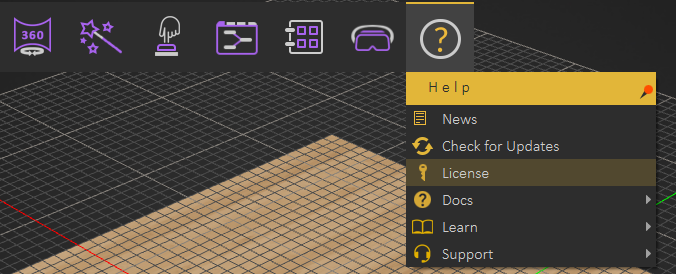
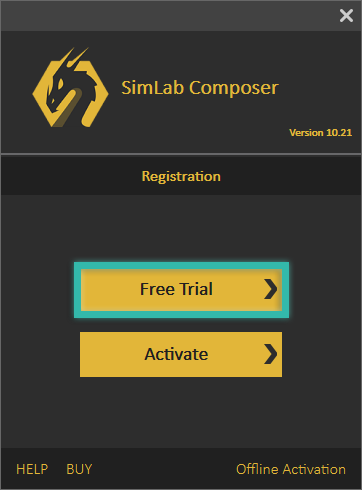
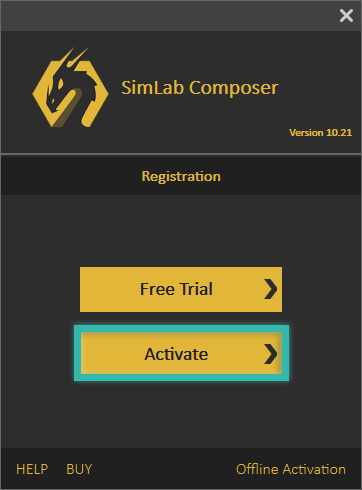
- Haz clic en el botón de Free Trial.
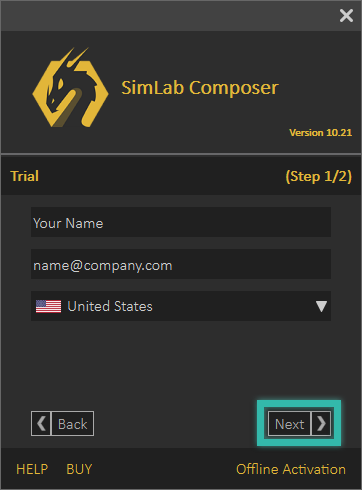
- Rellena los campos de Nombre, Email ... etc. Luego haz clic en elSiguientebotón, se generará automáticamente un archivo de licencia de pruebaenviado a la dirección de correo electrónico proporcionadaPara ser descargado por el usuario, puede seguir los siguientes pasos después de recibir la licencia.
Al recibir la licencia:
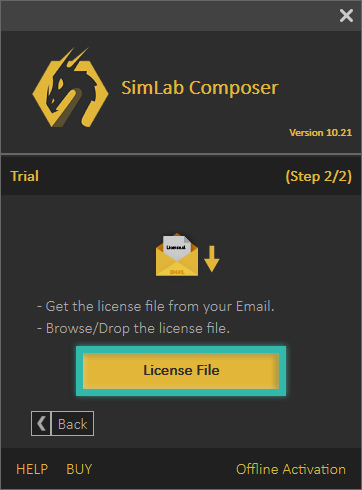
- Haz clic en elArchivo de licenciabotón, luego busca el archivo de licencia y selecciónalo para que la licencia de prueba sea activada.
Si enfrentaste algún problema durante este proceso, puedes usar el siguiente proceso manual.
- Haga clic en el enlace de Offline Activation en la parte inferior del diálogo, luego complete el campo como Nombre, correo electrónico...etc, y seleccione Trial, luego haga clic en Siguiente.
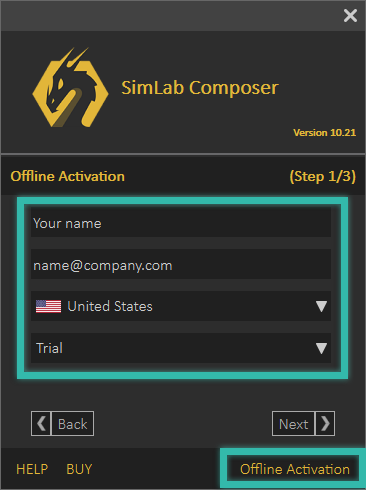
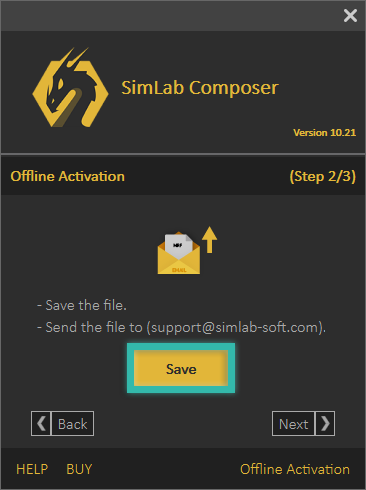
- Guarda el archivo en tu máquina se guardará como un .mrf, luego envía el archivo asupport@simlab-soft.com

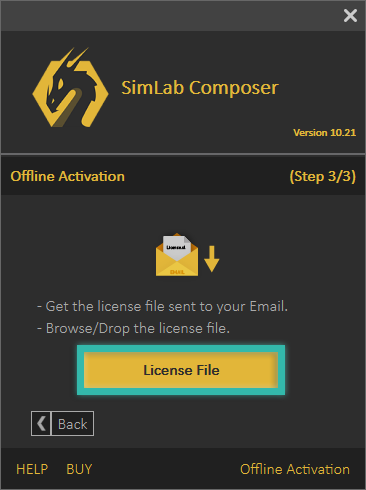
- Se recibirá un archivo de licencia, descárgalo, luego haz clic en elArchivo de Licensebotón para obtener tu prueba gratuita lista
Si la licencia de prueba gratuita ha expirado, el usuario tendrá dos opciones:
- Continuargratisuso delEdición Litede SimLab Composer con funciones limitadas
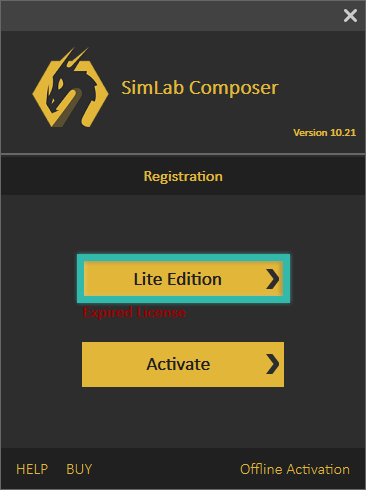
- O puedescomprary luego activa una licencia profesionalsiguiendo los pasosen la siguiente sección
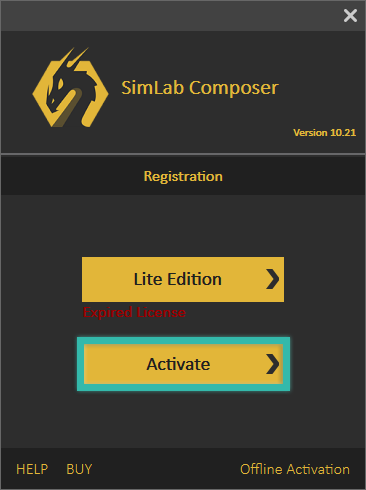
Para obtener una licencia profesional gratuita, el usuario debe hacer lo siguiente:
- Inicie SimLab Composer, para abrir el cuadro de diálogo de licencia, haga clic en el icono de ayuda en la pestaña de licencia.
- Haz clic en el botón Activar.
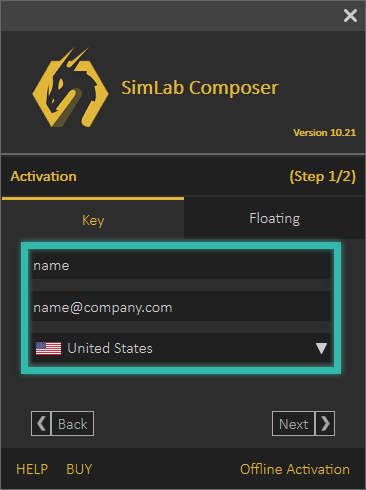
- Permanezca en la sección clave y complete los campos de Nombre, Email... etc. Luego haga clic.Siguientebotón.
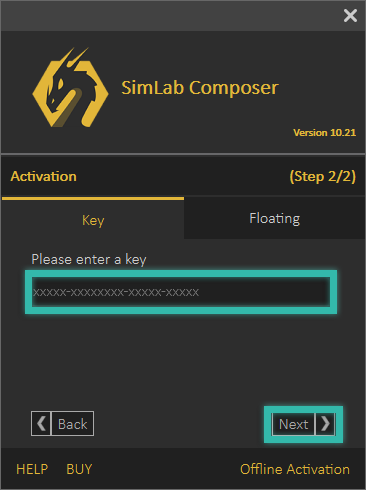
- Ingrese la clave del Software que ha sido recibida, luego haga clic en elSiguientebotón. Si tienes una conexión a internet válida, la licencia Professional se activará automáticamente.
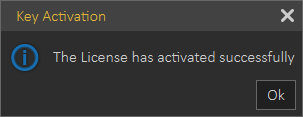
Si enfrentaste algún problema durante este proceso, puedes utilizar el siguiente proceso manual.
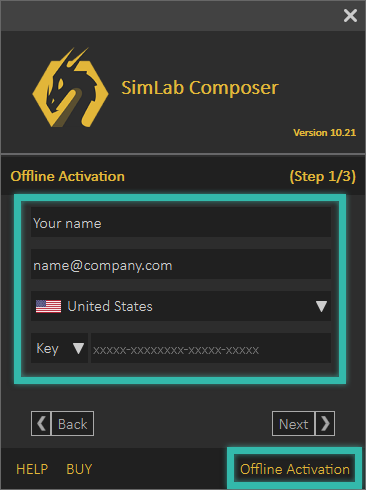
- Haga clic en el enlace de Activación Offline en la parte inferior del diálogo, luego complete el campo como Nombre, correo electrónico...etc., y seleccione Key, luego haga clic en Siguiente.
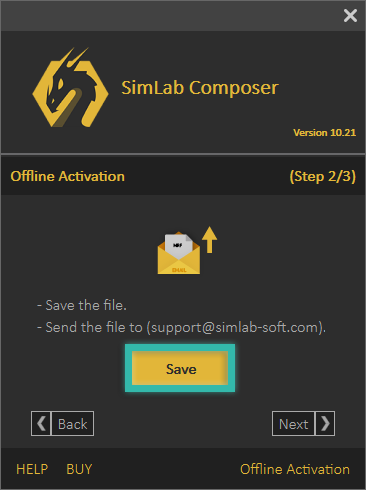
- Guarda el archivo en tu máquina, se guardará como un .mrf, luego envía el archivo asupport@simlab-soft.com
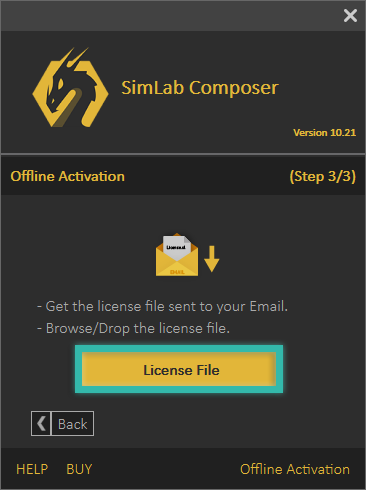
- Se recibirá un archivo de licencia, descárgalo, luego haz clic en elArchivo de Licensebotón para tener lista tu licencia de profesor.
Las licencias flotantes son adecuadas para un grupo de usuarios que desea compartir la aplicación. La licencia flotante necesita ser instalada en una máquina de servidor estable, accesible por los usuarios de la aplicación. Los usuarios pueden retirar licencias del servidor, igual al número de licencias compradas e instaladas. Una vez que un usuario ha retirado una licencia, puede ser utilizada continuamente sin interrupción. Otros usuarios pueden usar la licencia tan pronto como el primer usuario la devuelva.
El administrador del sistema debería contactarlicense@simlab-soft.compara recibir información para instalar y configurar el servidor flotante de SimLab.