
VR paraRevit

Creación de Revit VR
Después de coordinar todas las entradas de datos en tus escenas de arquitectura, incluyendo BIM. tu mejor opción es agregar interactividad a tus diseños de Revit para mostrarlos, tu mejor solución para eso esSimLab SoftVR, te proporcionamos una plataforma completa para aprender, crear y compartir Experiencias de VR Interactivas de la manera más fácil posible. Incluye una biblioteca de modelos 3D, importación y exportación de más de 30 formatos, herramientas para crear recorridos virtuales interactivos inmersivos, capacidad para configurar productos. Está optimizado para computadoras de escritorio, dispositivos móviles y dispositivos Oculus, HTC Vive y Pico.
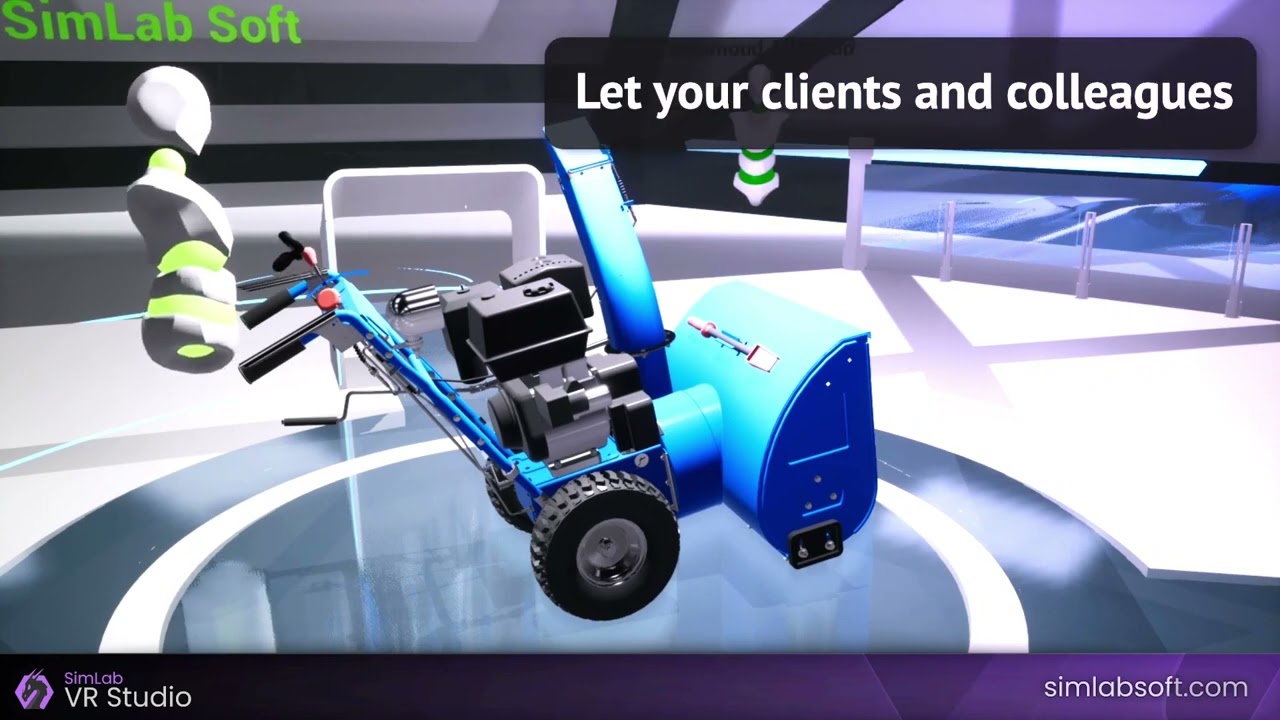

Puede ser
Compartido En

macOS

win 64

iOS

Android

VIVE

Dispositivos Oculus

Pico VR

Mixed Reality

¿Pasos fáciles?
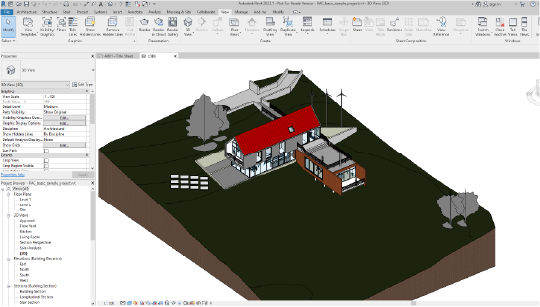
Guardar el modelo de Revit como*.dwf o *.fbx, *.dwfx

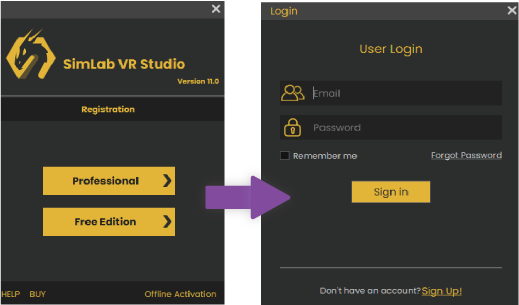
Abre el VR Studio yregistrarse/señalen tu cuenta
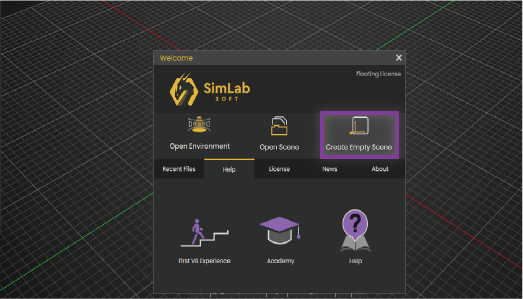
Haz clic en"Crear Escena Vacía"botón
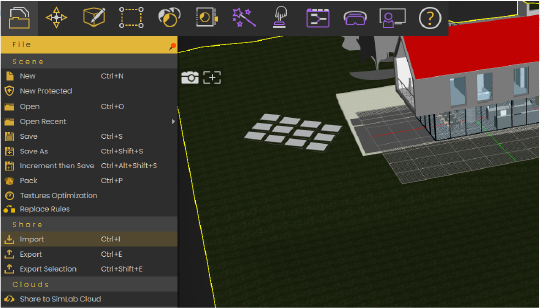
Después de eso ve a"Archivo > Importar", y elige el modelo guardado en el paso 1
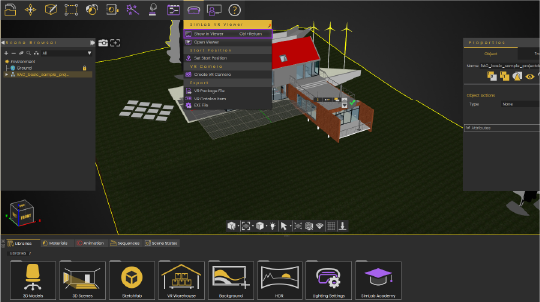
Ve a VR ViewerEstás entrenado con datos hasta octubre de 2023. > Mostrar en Viewer"
Nota:Si SimLab VR Viewer no está instalado, VR Studio te dará un enlace para instalarlo primero.
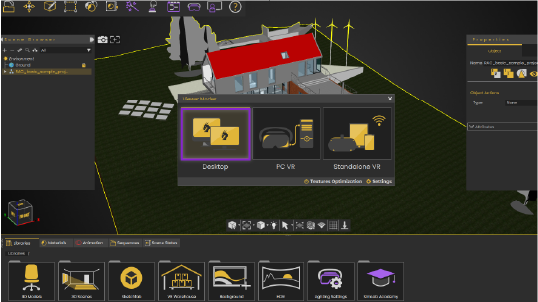
Tres opciones disponibles para ver el modelo; Escritorio, PC VR y Standalone VR. Por ahora, elijamos "Desktop", para más detalles sobre las tres formas.aquí está el enlace
Para compartir y colaboración VR:
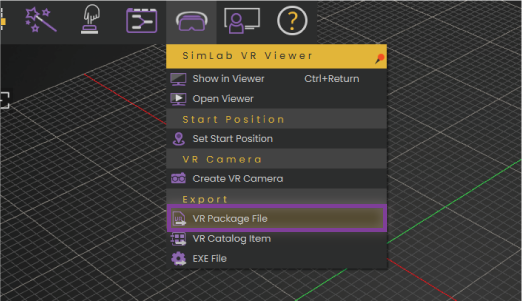
Ir a"VR Viewer > exportar > Archivo de Paquete VR"
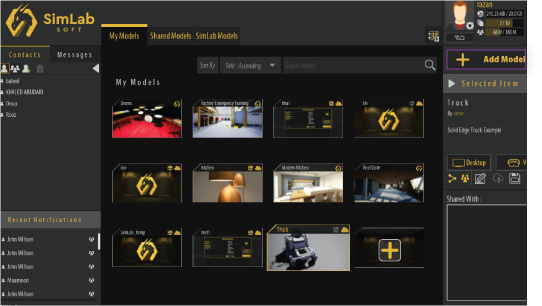
AbrirSimLab VR Viewer, inicie sesión, luego suba el modelo para compartirlo haciendo clic"Añadir modelo"botón
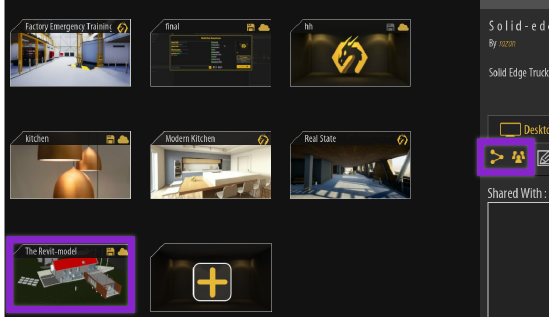
Ahora elige el modelo que subiste y haz clic en el icono de compartir o invita para colaboración, para más información sobre compartir.haga clic aquí, para obtener más información sobre la colaboraciónhaz clic aquí
¿Qué obtienes al integrar SimLab con Revit?
Después de importar Revit con unos pocos clics a SimLab VR Studio, puedes tener una escena de interactividad lista para ser vista en VR y compartida con otros con las siguientes propiedades


Más de 30 formatos de archivo 3D/CAD/VR compatibles para leer e importar.

Importa animaciones rígidas y flexibles, modifícalas, y reprodúcelas y contrólalas dentro de VR.

Agrega efectos visuales personalizables a tus escenas y dales vida.
Hacer objetos clicables y asignar acciones a ellos en segundos.

Control total de tu entorno e iluminación.

Un gran conjunto de assets listos para VR de modelos 3D, materiales, iluminación, entornos y más.

La herramienta visual más completa para crear interacciones y lógica en una experiencia VR.

Crear formación profesional en VR funcional, interactiva, segura y eficaz.
Utiliza los atributos BIM del objeto para crear comportamientos dinámicos para objetos en tus escenas.
Defina controles y eventos específicos en la experiencia VR para que pueda rastrear los logros y el progreso de los espectadores.

SimLab Cloud Sharing
Subiendo una lección a SimLab Cloud, las experiencias VR en SimLab Cloud se pueden compartir con otros y ver utilizando el SimLab VR Viewer
Preguntas Frecuentes
- ¿Cómo puedo ejecutar mi experiencia VR en el dispositivo Oculus Quest / Pico?
Simplemente sube tu experiencia VR a tu cuenta usando SimLab VR Viewer en tu escritorio, luego en SimLab VR Viewer en el casco VR, inicia sesión en tu cuenta de SimLab y ejecuta tu experiencia.

- ¿Cuáles son los formatos de archivo 3D compatibles?
Se admite una amplia gama de formatos de archivos 3D para importación/exportación, para obtener una lista de los formatos compatibles en SimLab VR Studio, por favor visite nuestroPágina de formatos 3D compatibles.
- ¿Cómo puedo iniciar una sesión/experiencia de colaboración VR?
Para iniciar una sesión de colaboración, sigue las instruccionesen esta guía.
- ¿Cuántos usuarios puedo invitar a mi sesión de VR? ¿Es gratis?
Puede comenzar con la edición gratuita de SimLab VR collaboration, que le dará la capacidad de crear tantas sesiones de colaboración VR como desee y puede invitar a 1 persona/sesión por un total de 3 horas de sesiones por mes, para más detalles.aquí está el enlace.
- ¿Cómo puedo crear experiencias básicas de VR?
Puedes seguir nuestra guía para crear tu primer VR;Creando tu primera experiencia VR.
- ¿Qué es VR Training Builder?
entrenamiento de VRbuilder es un editor de nodos muy fácil de usar que te permite construir lógica y escenarios en tus escenas de VR y controlar diferentes objetos e interactividades simplemente arrastrando y conectando nodos funcionales simples juntos.
- ¿Qué es un archivo vrpackage?
El archivo vrpackage es una escena 3D VR que ha sido creada utilizando SimLab Composer, es un archivo que contiene todos los elementos de la escena incluyendo los modelos 3D, texturas, configuraciones de entorno, elementos interactivos, e incluso la información del paquete como el título y la descripción. El archivo vrpackage puede ser abierto por SimLab VR Viewer, que está disponible para PCs, smartphones y cascos de VR. SimLab VR Viewer es el núcleo de SimLab Sharing, es donde subes, gestionas y compartes las escenas VR.
- ¿Qué es SimLab VR Cloud Sharing?
SimLab Cloud Sharinges un lugar para subir tus escenas de VR donde se pueden acceder desde diferentes plataformas, para compartir tus resultados de visualización en tus dispositivos y con otros usuarios, se puede encontrar más información.aquí.