
VR pourRevit
Création de VR Revit
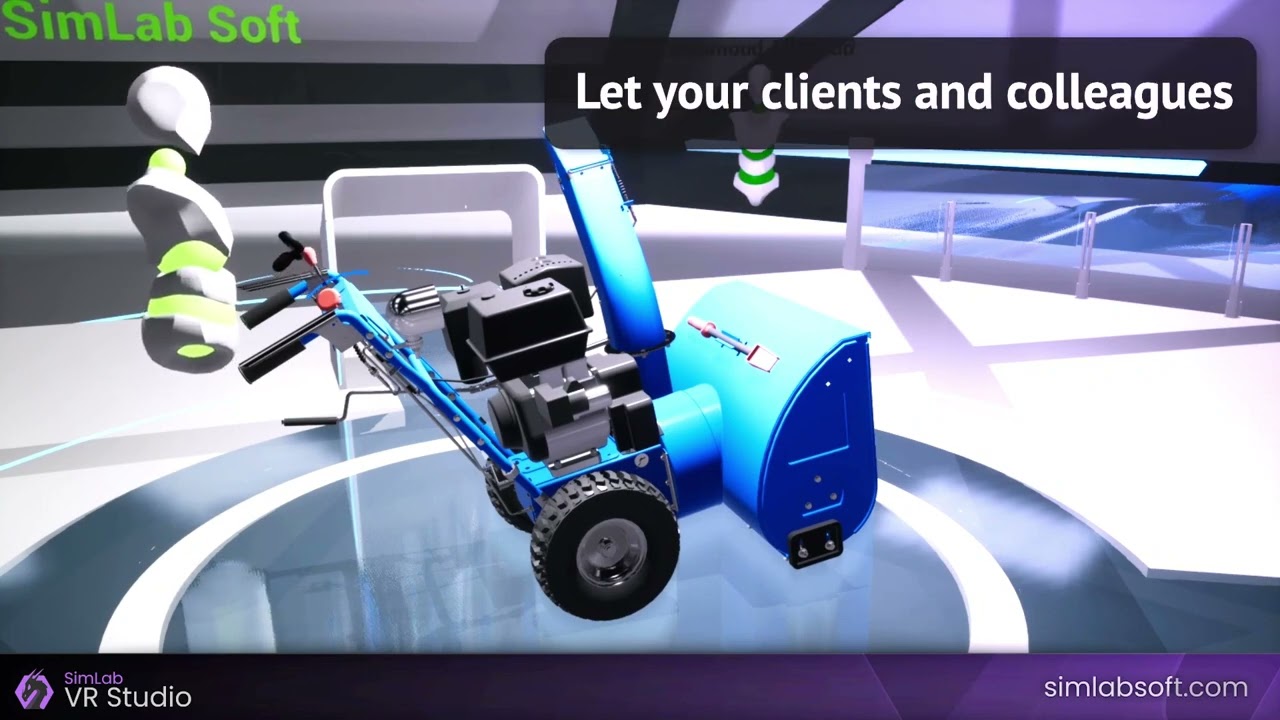
Après avoir coordonné toutes les entrées de données dans vos scènes architecturales, y compris le BIM, votre meilleur choix est d'ajouter de l'interactivité à vos conceptions Revit afin de les montrer, votre meilleure solution pour cela estSimLab SoftVR, nous vous offrons une plateforme complète pour apprendre, créer et partager des expériences VR interactives de la manière la plus simple possible. Elle inclut une bibliothèque de modèles 3D, l'importation et l'exportation de plus de 30 formats, des outils pour créer des visites virtuelles interactives immersives, la possibilité de configurer des produits. Elle est optimisée pour les ordinateurs de bureau, les appareils mobiles, et les dispositifs Oculus, HTC Vive et Pico.
Peut être
Partagé sur

macOS

gagner 64

iOS

Android

LIVE

Appareils Oculus

Pico VR

Réalité Mixte

Étapes faciles ?
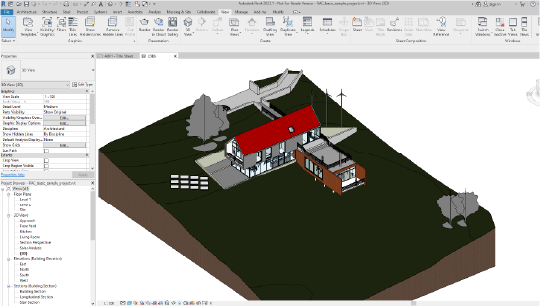
Enregistrer le modèle Revit sous*.dwf ou *.fbx, *.dwfx
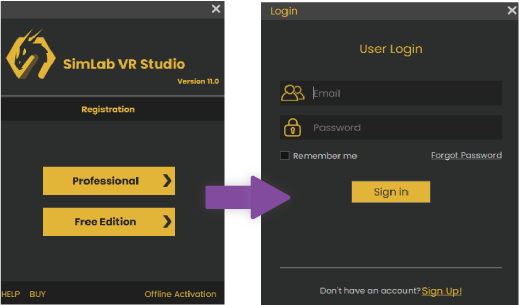
Ouvrez le Studio VR etS'inscrire/logindans votre compte
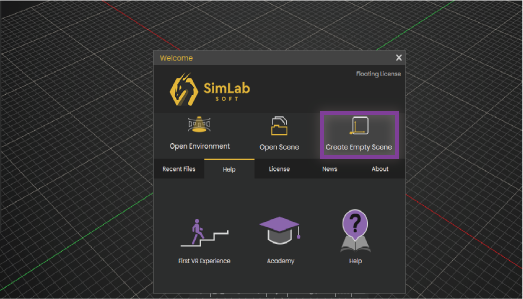
Cliquez sur"Créer une scène vide"bouton
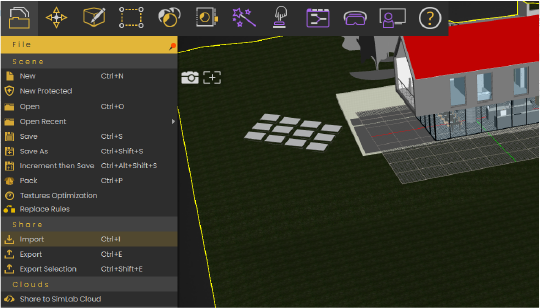
Après cela, allez à"Fichier > Importer", et choisissez le modèle enregistré à l'étape 1
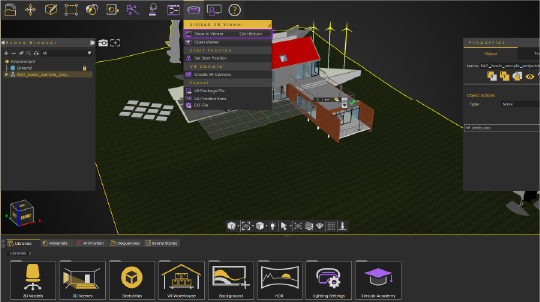
Aller à la Visionneuse VR > Afficher dans le visionneur
Remarque :Si SimLab VR Viewer n'est pas installé, VR Studio vous fournira un lien pour l'installer d'abord
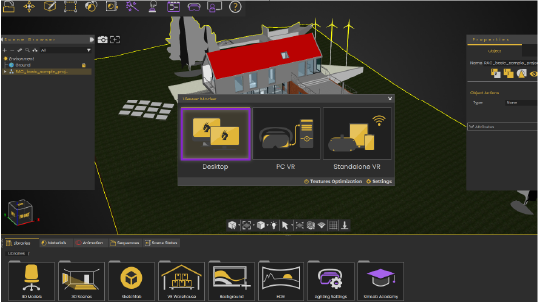
Trois options disponibles pour visualiser le modèle : Bureau, PC VR et VR autonome. Choisissons pour l'instant "Bureau", pour plus de détails sur les trois manières.voici le lien
Pour le partage et la collaboration VR :
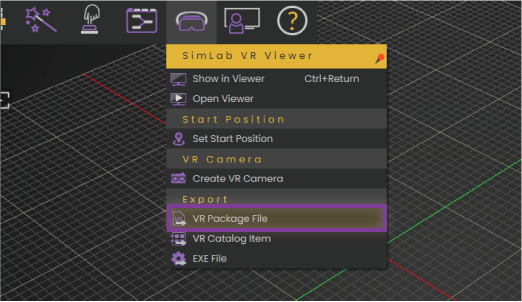
Aller à"Visionneuse VR > exporter > Fichier de Package VR"
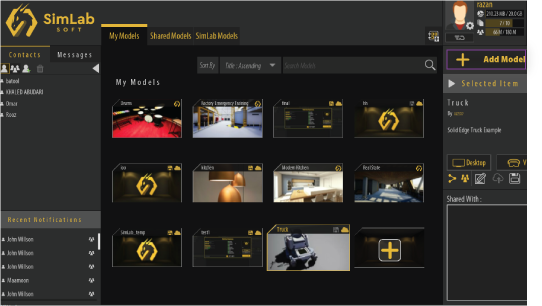
OuvrirVisionneuse VR SimLab, connectez-vous, puis téléchargez le modèle pour le partager en cliquant"Ajouter un modèle"bouton
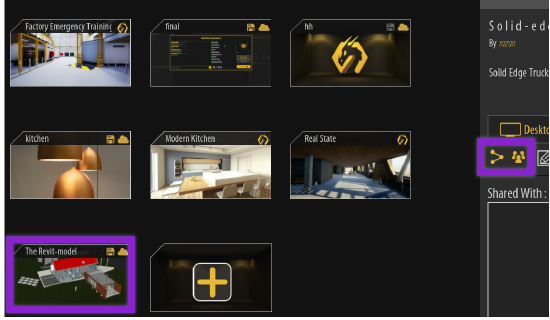
Maintenant, choisissez le modèle que vous avez téléchargé et cliquez sur l'icône de partage ou invitez pour une collaboration, pour plus d'informations sur le partagecliquez ici, pour plus d'informations sur la collaborationcliquez ici
Que obtenez-vous en intégrant SimLab avec Revit ?
Après avoir importé Revit dans SimLab VR Studio en quelques clics, vous pouvez disposer d'une scène interactive prête à être visualisée en VR et partagée avec d'autres avec les propriétés suivantes


Plus de 30 formats de fichiers 3D/CAD/VR pris en charge pour la lecture et l'importation.

Importer des animations rigides et flexibles, les modifier, et les lire et les contrôler en VR.

Ajoutez des effets visuels personnalisables à vos scènes et donnez-leur vie.
Rendez les objets cliquables et assignez-leur des actions en quelques secondes.

Contrôle ultime de votre environnement et éclairage

Un large ensemble de ressources prêtes pour la VR de modèles 3D, d'éclairage de matériaux, d'environnements, et plus

L'outil visuel le plus complet pour créer des interactions et une logique dans une expérience VR.

Créer une formation professionnelle en réalité virtuelle fonctionnelle, interactive, sécurisée et efficace.
Utilisez les attributs BIM des objets pour créer des comportements dynamiques pour les objets de vos scènes.
Définir des vérifications spécifiques et des événements dans l'expérience VR afin de suivre les réalisations et les progrès des spectateurs.

Partage Cloud SimLab
En téléchargement d'une leçon sur SimLab Cloud, les expériences VR sur SimLab Cloud peuvent être partagées avec d'autres et visualisées à l'aide du SimLab VR Viewer
FAQ
- Comment puis-je lancer mon expérience VR sur l'appareil Oculus Quest / Pico ?
Il vous suffit de télécharger votre expérience VR sur votre compte en utilisant SimLab VR Viewer sur votre ordinateur de bureau, puis sur SimLab VR Viewer sur le casque VR, connectez-vous à votre compte SimLab et lancez votre expérience.

- Quels sont les formats de fichiers 3D pris en charge ?
Un large éventail de formats de fichiers 3D est pris en charge pour l'importation/exportation. Pour une liste des formats pris en charge dans SimLab VR Studio, veuillez visiter notrePage des formats 3D pris en charge.
- Comment puis-je démarrer une session/expérience de collaboration VR ?
Pour démarrer une session de collaboration, suivez les instructionsdans ce guide.
- Combien d'utilisateurs puis-je inviter à ma session VR ? Est-ce gratuit ?
Vous pouvez commencer avec l'édition gratuite de SimLab VR Collaboration, qui vous permettra de créer autant de sessions de collaboration VR que vous le souhaitez et vous pouvez inviter 1 personne/session pour un total de 3 heures de sessions par mois, pour plus de détailsVoici le lien.
- Comment puis-je créer des expériences de base en VR ?
Vous pouvez suivre notre guide pour créer votre première VR;Création de votre première expérience VR.
- Qu'est-ce que le créateur de formation VR ?
Formation VRBuilder est un éditeur de nœuds très facile à utiliser qui vous permet de créer des logiques et des scénarios dans vos scènes VR et de contrôler différents objets et interactions simplement en faisant glisser et en connectant des nœuds fonctionnels simples ensemble.
- Qu'est-ce qu'un fichier vrpackage ?
Le fichier vrpackage est une scène VR 3D qui a été créée à l'aide de SimLab Composer, c'est un fichier qui contient tous les éléments de la scène, y compris les modèles 3D, les textures, les paramètres d'environnement, les éléments interactifs, et même les informations du package telles que le titre et la description. Le fichier vrpackage peut être ouvert par SimLab VR Viewer qui est disponible pour les PC, smartphones et casques VR. SimLab VR Viewer est le cœur de SimLab Sharing, c'est là que vous téléchargez, gérez et partagez les scènes VR.
- Qu'est-ce que le partage en nuage de SimLab VR?
Partage Cloud SimLabest un endroit où vous pouvez télécharger vos scènes VR pour qu'elles soient accessibles depuis différentes plateformes, pour partager vos sorties de visualisation sur vos appareils et avec d'autres utilisateurs, plus d'informations peuvent être trouvéesici.