
VR perRevit
Creazione VR di Revit
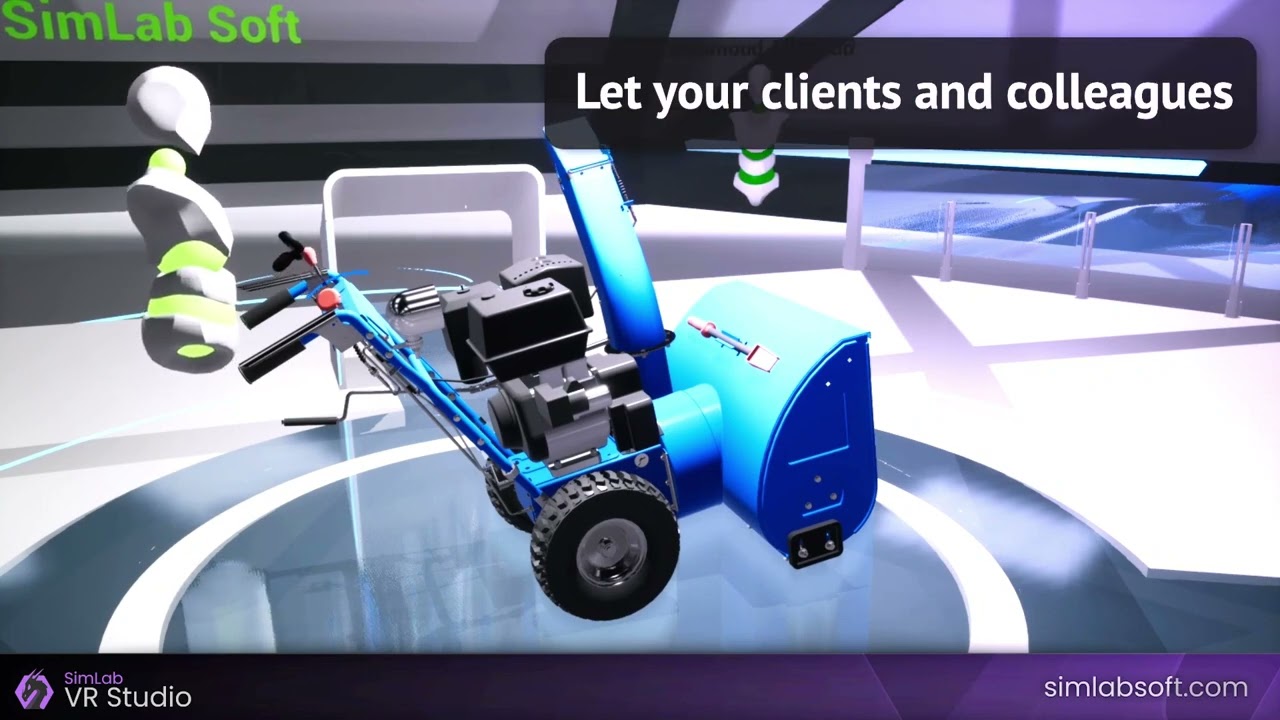
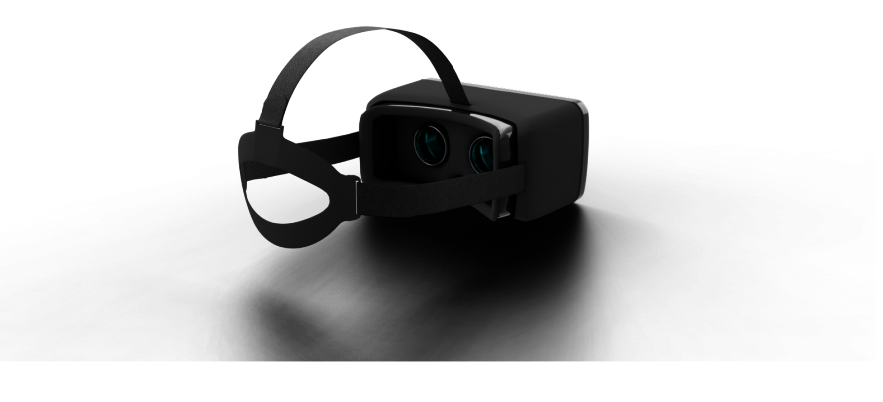
Dopo aver coordinato tutti i dati di input nelle tue scene architettoniche, compreso il BIM. la tua scelta migliore è aggiungere interattività ai tuoi progetti Revit per mostrarlo, la tua soluzione migliore per questo èSimLab SoftVR, ti offriamo una piattaforma completa per imparare, creare e condividere esperienze VR interattive nel modo più semplice possibile. Include una libreria di modelli 3D, l'importazione e l'esportazione di oltre 30 formati, strumenti per creare tour virtuali interattivi immersivi, la possibilità di configurare prodotti. È ottimizzata per computer desktop, dispositivi mobili e dispositivi Oculus, HTC Vive e Pico.
Può essere
Condiviso Su

macOS

win 64

iOS

Android

VIVE

Dispositivi Oculus

Picco VR

Realtà Mista

Passaggi semplici?
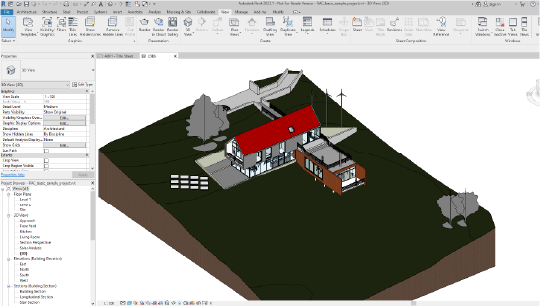
Salva il modello di Revit come*.dwf o *.fbx, *.dwfx
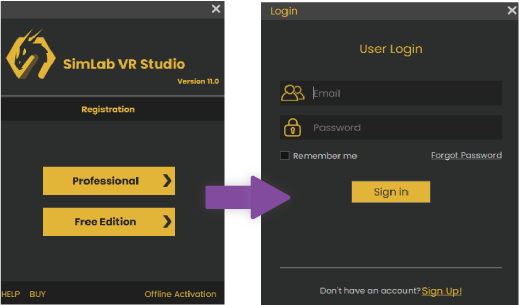
Apri il VR Studio eIscriviti/Accedinel tuo account
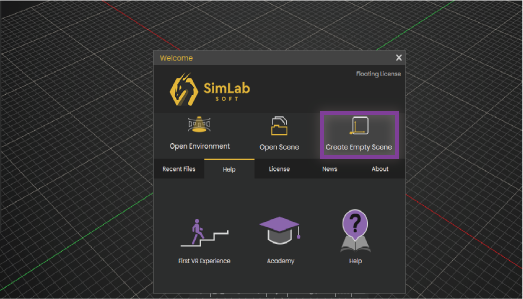
Fare clic su"Crea Scena Vuota"pulsante
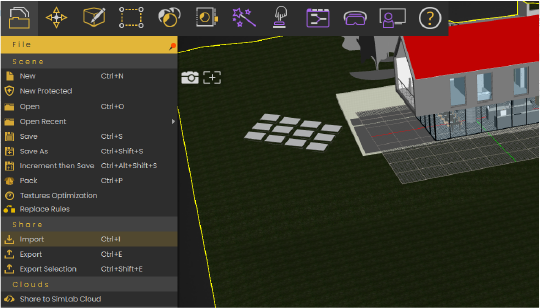
Dopo di che vai a"File > Importa"e scegli il modello salvato nel passaggio 1
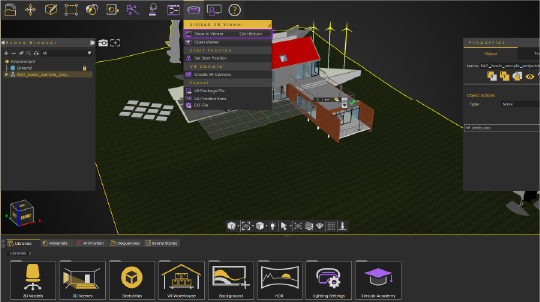
Vai al Visualizzatore VR > Mostra nel Visualizzatore
Nota:Se SimLab VR Viewer non è installato, VR Studio ti fornirà un link per installarlo per primo
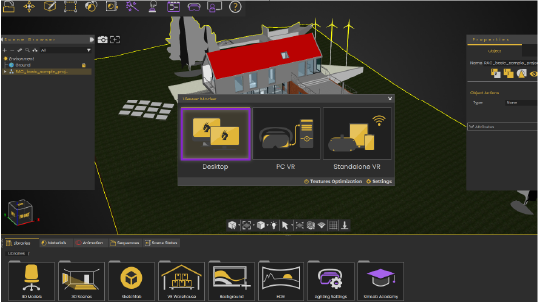
Tre opzioni disponibili per visualizzare il modello; Desktop, PC VR e Standalone VR. per ora scegliamo "Desktop", per maggiori dettagli sui tre modiecco il link
Per la condivisione e la collaborazione in VR:
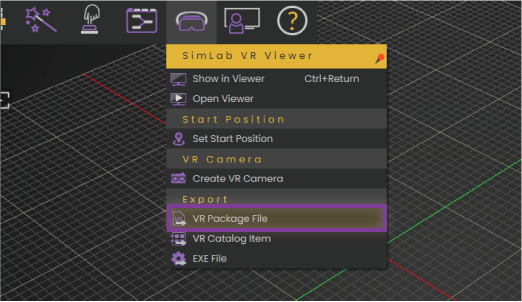
Vai a"Visualizzatore VR > esporta > File pacchetto VR"
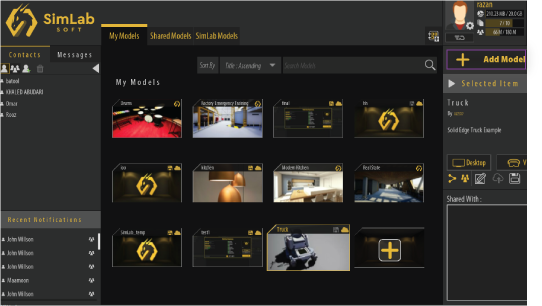
ApriVisualizzatore SimLab VR, accedi, quindi carica il modello per condividerlo cliccando"Aggiungi Modello"pulsante
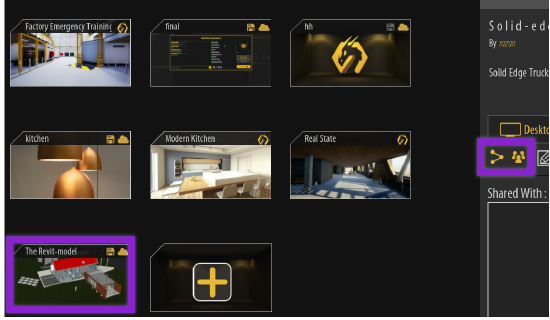
Ora scegli il modello che hai caricato e clicca sull'icona di condivisione o invita per la collaborazione, per maggiori informazioni sulla condivisione.clicca qui, per ulteriori informazioni sulla collaborazioneclicca qui
Cosa si ottiene integrando SimLab con Revit?
Dopo aver importato Revit con pochi clic su SimLab VR Studio, puoi avere una scena interattiva pronta per essere visualizzata in VR e condivisa con altri con le seguenti proprietà.


Oltre 30 formati di file 3D/CAD/VR supportati per la lettura e l'importazione.

Importa animazioni rigide e flessibili, modificale, riproducile e controllale all'interno della VR

Aggiungi effetti visivi personalizzabili alle tue scene e rendile vive.
Rendi gli oggetti cliccabili e assegna loro azioni in pochi secondi.

Controllo totale del tuo ambiente e dell'illuminazione

Un ampio set di asset VR-ready di modelli 3D, materiali di illuminazione, ambienti e altro

Lo strumento visivo più completo per creare interazioni e logiche in un'esperienza VR.

Crea una formazione professionale VR funzionale, interattiva, sicura ed efficace.
Utilizza gli attributi BIM dell'oggetto per creare comportamenti dinamici per gli oggetti nelle tue scene.
Definisci controlli ed eventi specifici nell'esperienza VR in modo da poter monitorare i risultati e i progressi degli spettatori.

Condivisione Cloud di SimLab
Caricamento di una lezione su SimLab Cloud, le esperienze VR su SimLab Cloud possono essere condivise con altri e visualizzate utilizzando il SimLab VR Viewer
FAQ
- Come posso eseguire la mia esperienza VR sul dispositivo Oculus Quest / Pico?
Carica semplicemente la tua esperienza VR sul tuo account utilizzando SimLab VR Viewer sul desktop, poi sul SimLab VR Viewer nel visore VR, accedi al tuo account SimLab e avvia la tua esperienza.

- Quali sono i formati di file 3D supportati?
È supportata un'ampia gamma di formati di file 3D per l'importazione/esportazione. Per un elenco dei formati supportati in SimLab VR Studio, si prega di visitare il nostroPagina dei Formati 3D Supportati.
- Come posso avviare una sessione/esperienza di collaborazione VR?
Per avviare una sessione di collaborazione, segui le istruzioniin questa guida.
- Quanti utenti posso invitare alla mia sessione VR? È gratuito?
Puoi iniziare con l'edizione gratuita di SimLab VR collaboration che ti darà la possibilità di creare tutte le sessioni di collaborazione VR che desideri e puoi invitare 1 persona per sessione per un totale di 3 ore di sessioni al mese, per maggiori dettagliecco il link.
- Come posso creare esperienze VR di base?
Puoi seguire la nostra guida per creare la tua prima VR;Creazione della tua prima esperienza VR.
- Cos'è il Costruttore di Formazione VR?
Formazione VRBuilder è un editor di nodi molto facile da usare che ti consente di creare logica e scenari nelle tue scene VR e di controllare diversi oggetti e interattività semplicemente trascinando e collegando insieme nodi funzionali semplici.
- Cos'è un file vrpackage?
Il file vrpackage è una scena VR 3D creata utilizzando SimLab Composer, è un file che contiene tutti gli elementi della scena inclusi i modelli 3D, le texture, le impostazioni dell'ambiente, gli elementi interattivi e persino le informazioni del pacchetto come il titolo e la descrizione. Il file vrpackage può essere aperto da SimLab VR Viewer, disponibile per PC, smartphone e visori VR. SimLab VR Viewer è il cuore di SimLab Sharing, è dove si caricano, gestiscono e condividono le scene VR.
- Cos'è SimLab VR Cloud Sharing?
Condivisione su SimLab Cloudè un luogo dove caricare le tue scene VR, che possono essere accessibili da diverse piattaforme, per condividere i tuoi output di visualizzazione sui tuoi dispositivi e con altri utenti, ulteriori informazioni possono essere trovatequi.