shadow
シムラボ
VR 用レヴィットSimLab VR For Revit

Revit VR 作成


すべてのデータ入力をBIMを含むアーキテクチャシーンに調整した後、Revitデザインにインタラクティブ性を追加して表示するのが最良の選択です。そのための最良の解決策はシムラブソフトVRでは、インタラクティブなVR体験を最も簡単な方法で学び、作成し、共有するための完全なプラットフォームを提供しています。3Dモデルのライブラリ、30以上のフォーマットでのインポートとエクスポート、没入型のインタラクティブバーチャルツアーを作成するためのツール、製品を構成する機能が含まれています。デスクトップコンピュータ、モバイルデバイス、Oculus、HTC Vive、Picoデバイスに最適化されています。
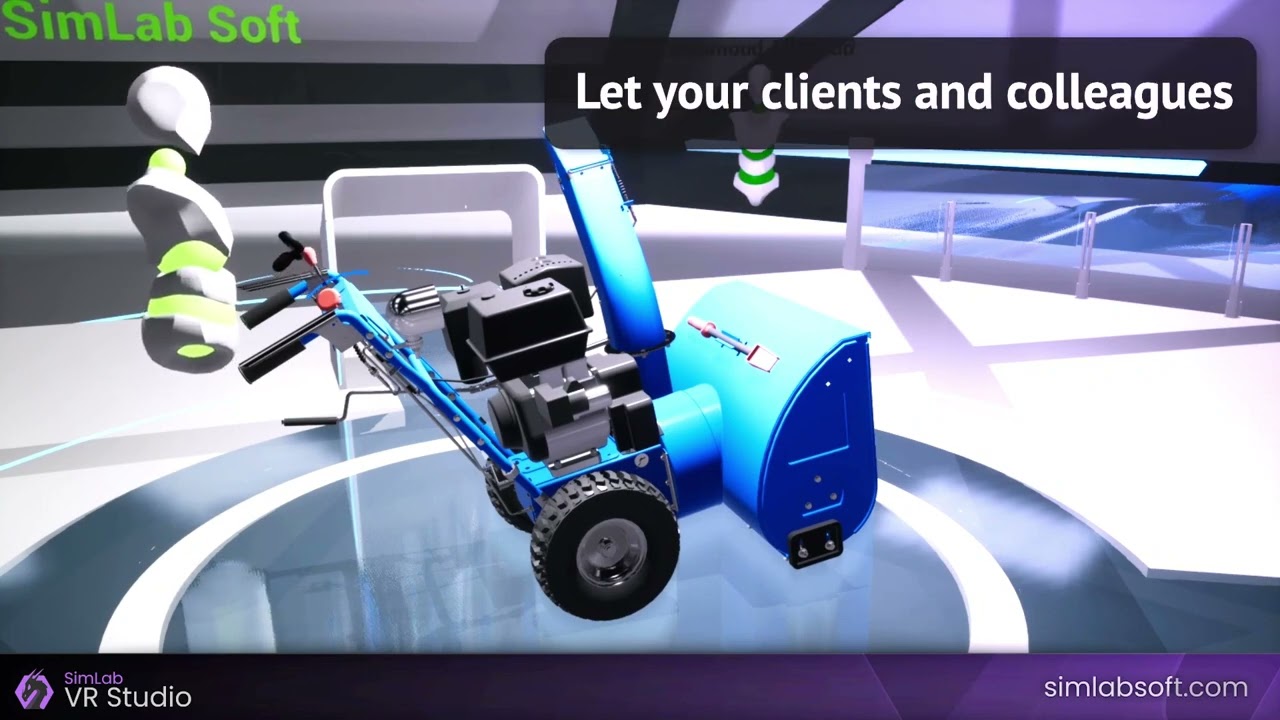
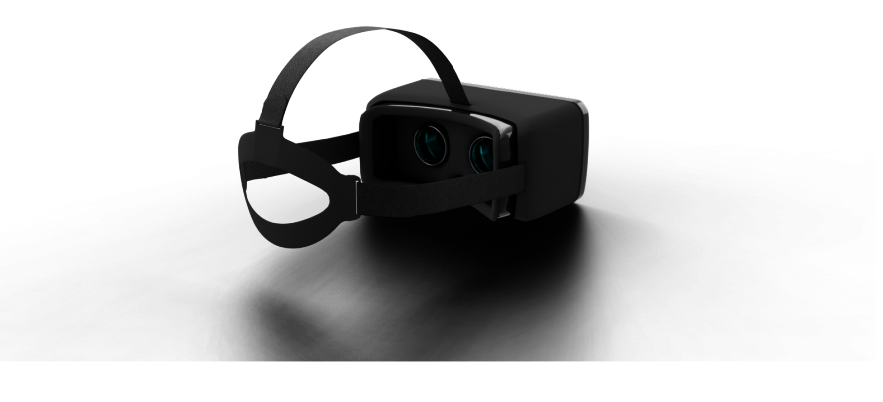
SiMlab Soft VR For Revit Mechanical
Virtual Reality Headsets

可能です
共有日時

SimLab VR Viewer with macOS

macOS

SimLab VR Viewer with WIN

ウィン64

SimLab VR Viewer with IOS

iOS

SimLab VR Viewer with Android

アンドロイド

SimLab VR Viewer with VIVE

ビバ

SimLab VR Viewer with oculus

Oculusデバイス

Pico VR

ピコ VR

Mixed Reality

複合現実

shadow

簡単なステップ?

shadow
1
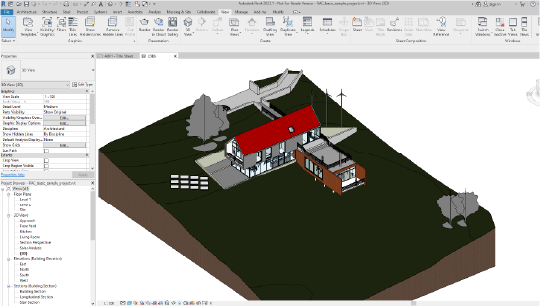
Save the Revit model as *.asm or *.prt

Revitモデルを次の形式で保存*.dwf または *.fbx, *.dwfx
2
Make sure to download the latest version of SimLab VR Studio

必ずダウンロード最新版のSimLab VRスタジオ

3
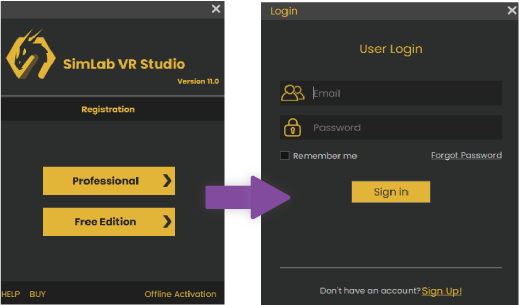
Open the VR Studio and sign up/sign in to your account

VRスタジオを開いてサインアップ/サインアカウントにログイン

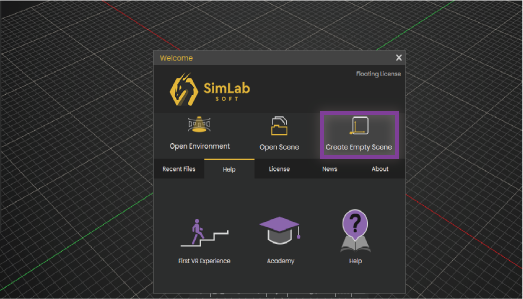
Click on Create Empty Scene button

クリック「空のシーンを作成」ボタン

5
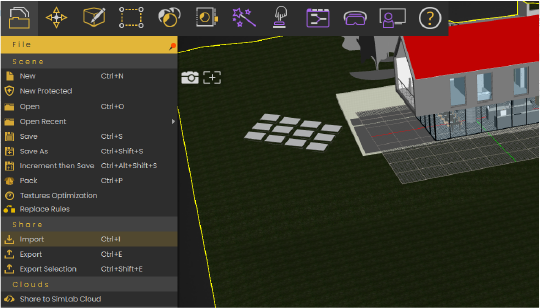
After that go to File, Import, and choose the model saved in step 1

その後、に移動「ファイル > インポート」、およびステップ1で保存されたモデルを選択します
6
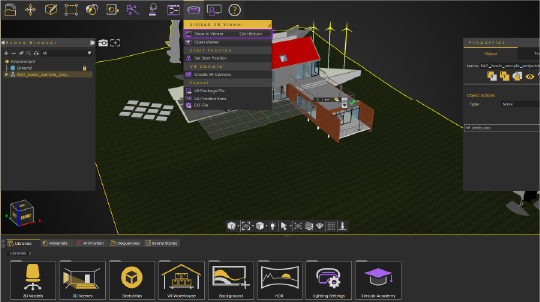
Go to VR Viewer, Show in Viewer, Note: If SimLab VR Viewer is not installed, VR Studio will give you a link to install it first

VRビューアーに移動"ビューアで表示
注:SimLab VR Viewer がインストールされていない場合、VR Studio は最初にインストールするためのリンクを提供します
7
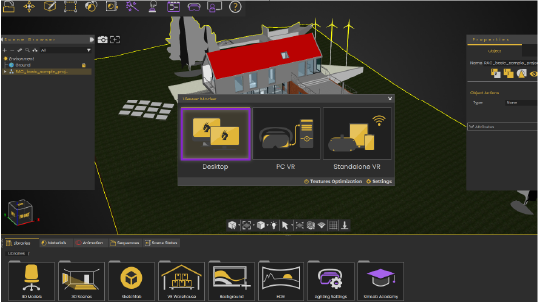
Three options available for vieweing the model; Desktop, PC VR, and Standalone VR. let's choose for now

モデルを表示するために利用できる3つのオプションがあります。デスクトップ、PC VR、スタンドアロン VRです。今は「デスクトップ」を選びましょう。3つの方法についての詳細はこちらこちらがリンクです

共有とVRコラボレーション用:
8
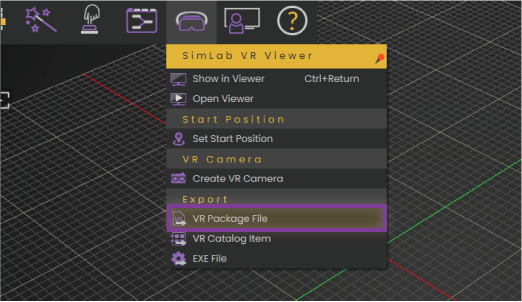
Go to VR Viewer, export, VR Package File

移動する「VRビューア > エクスポート > VRパッケージファイル」

9
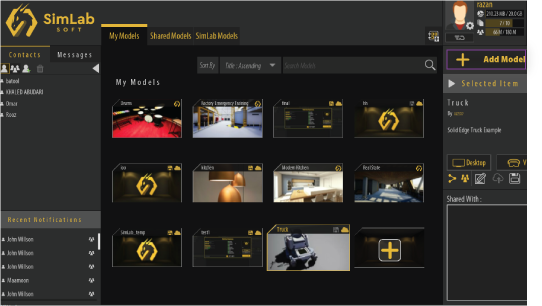
Open SimLab VR Viewer, sign in, then upload the model to share it by click,Add Model, button

開くSimLab VR ビューア、サインインしてから、クリックしてモデルをアップロードして共有します「モデルを追加」ボタン

10
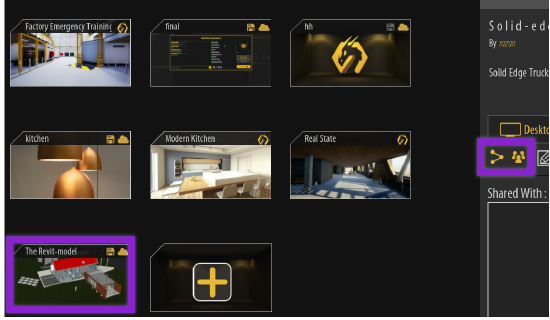
Now choose the model you uploaded, and click on the share icon or invite for collaboration, for more information about sharing click here, for more information about collaboration click here

次に、アップロードしたモデルを選択し、共有アイコンをクリックするか、コラボレーションの招待をクリックしてください。共有に関する詳細情報についてはここをクリックコラボレーションに関する詳細はここをクリック

shadow

SimLabをRevitと統合することで何が得られますか?

Revitをインポートした後、SimLab VR Studioで数回クリックするだけで、次のプロパティを持つVRで視聴および他の人と共有できるインタラクティブなシーンを準備できます。

Easy few steps to have your first VR course running!
簡単なステップ

簡単な数ステップで、最初のVRコースを実行できます!

+18 supported 3D/CAD/VR file formats to read and import.
3Dファイルのサポート

+30の対応3D/CAD/VRファイル形式の読み取りおよびインポート。

Import and create animation for objects to be interactively played in VR
アニメーション

リジッドおよびフレキシブルなアニメーションをインポートし、それらを修正し、VR内で再生および制御します

Add customizable visual effects to your scenes and bring life to them.
VFX

カスタマイズ可能な視覚効果をシーンに追加して、シーンに命を吹き込みましょう。
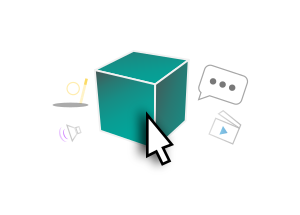
Make objects interactive by assigning actions to them in very few clicks
オブジェクトアクション

オブジェクトをクリック可能にし、数秒でアクションを割り当てる。

Ultimate control over the environment and the lighting
稲妻

環境と照明の究極のコントロール

A large set of VR-ready assets of 3D models, materials, lights, environments and more
SimLabライブラリ

3Dモデル、マテリアルの照明、環境など、VR対応のアセットセット

The most comprehensive visual tool to create event-based logical interactions in the scene
トレーニングビルダー

VR体験においてインタラクションとロジックを作成するための最も包括的なビジュアルツール。

Create functional, interactive, safe, and effective VR vocational training.
VR職業訓練

機能的でインタラクティブ、安全かつ効果的なVR職業訓練を作成する。

Utilize object BIM attributes to make dynamic behaviors for objects in your scenes.
オブジェクト属性

シーン内のオブジェクトに動的な動作を作成するために、オブジェクトのBIM属性を利用します。
ユーザー定義のチェックポイント

VR体験において特定のチェックポイントやイベントを定義し、視聴者の達成状況や進捗を追跡できるようにします。

Uploading a lesson to SimLab Cloud VR experiences on SimLab Cloud servers after which you can share them with others using the SimLab VR Viewer
SimLab クラウド共有

SimLab Cloudにレッスンをアップロードすることで、SimLab Cloud上のVR体験を他の人と共有し、SimLab VR Viewerを使用して閲覧できます。

 
shadow
よくある質問

- Oculus Quest / PicoデバイスでVR体験を実行するにはどうすればよいですか?

シンプルにVR体験をデスクトップ上のSimLab VR Viewerを使用してアカウントにアップロードし、その後VRヘッドセットのSimLab VR ViewerでSimLabアカウントにサインインして体験を実行してください。

SimLab Separator

- サポートされている3Dファイル形式は何ですか?

インポート/エクスポートに対応する3Dファイル形式の幅広い範囲に対応しています。SimLab VR Studioでサポートされている形式のリストについては、こちらをご覧ください。対応する3D形式のページ。

SimLab Separator

- どうやってVRコラボレーションセッション/体験を開始できますか?

コラボレーションセッションを開始するには、指示に従ってくださいこのガイドで。

SimLab Separator

- 私のVRセッションに何人のユーザーを招待できますか?無料ですか?

SimLab VRコラボレーションの無料版を使い始めることができます。これにより、好きなだけVRコラボレーションセッションを作成し、1セッションにつき1人を招待することができます。月に合計3時間分のセッションが利用可能です。詳細についてはお問い合わせください。ここにリンクがあります。

SimLab Separator

- 基本的なVR体験をどのように作成できますか?

最初のVRを作成するためのガイドに従うことができます。初めてのVR体験を作成する。

SimLab Separator

- VRトレーニングビルダーとは何ですか?

VRトレーニングビルダーは非常に使いやすいノードエディターであり、VRシーン内でロジックやシナリオを作成し、シンプルな機能ノードをドラッグして接続するだけで異なるオブジェクトやインタラクティビティを制御できます。

SimLab Separator

- vrpackage ファイルとは何ですか?

vrpackageファイルは、SimLab Composerを使用して作成された3D VRシーンであり、3Dモデル、テクスチャ、環境設定、インタラクティブ要素、タイトルや説明などのパッケージ情報を含むすべてのシーン要素が含まれている1つのファイルです。vrpackageファイルは、PC、スマートフォン、VRヘッドセット用のSimLab VR Viewerによって開くことができます。SimLab VR ViewerはSimLab Sharingの中核であり、ここでVRシーンのアップロード、管理、および共有を行います。

SimLab Separator

- SimLab VRクラウド共有とは?

SimLab クラウド共有さまざまなプラットフォームからアクセスできるVRシーンをアップロードする場所であり、視覚化の出力をデバイスや他のユーザーと共有するための場所です。詳細情報についてはここに。