shadow
심랩
VR 용레빗SimLab VR For Revit

레빗 VR 생성


모든 데이터 입력(예: BIM)을 아키텍처 장면에 조정한 후, Revit 디자인에 상호작용을 추가하여 이를 표시하는 것이 가장 좋습니다. 이를 위한 최선의 해결책은심랩 소프트VR, 우리는 당신에게 Interactive VR 경험을 가장 간편하게 배우고, 만들고, 공유할 수 있는 완전한 플랫폼을 제공합니다. 30개 이상의 형식을 가져오고 내보낼 수 있는 3D 모델 라이브러리, 몰입형 인터랙티브 가상 투어를 생성할 수 있는 도구, 제품을 구성할 수 있는 기능이 포함되어 있습니다. 이 플랫폼은 데스크탑 컴퓨터, 모바일 장치, Oculus, HTC Vive, 및 Pico 장치에 최적화되어 있습니다.
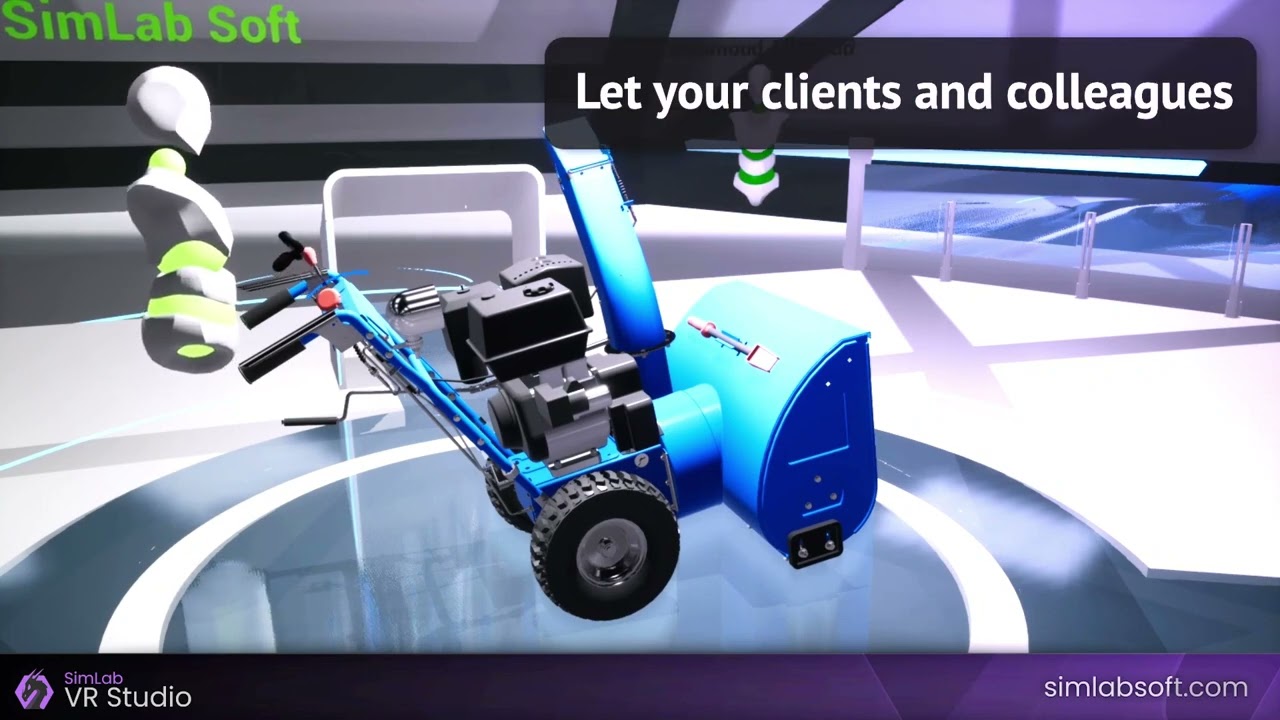
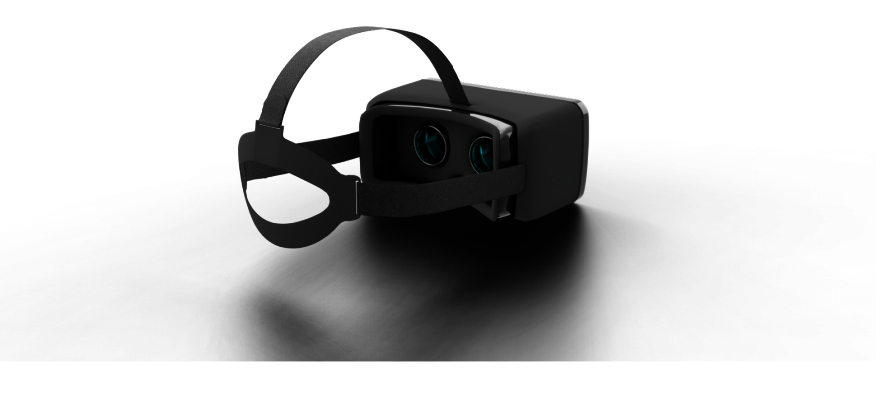
SiMlab Soft VR For Revit Mechanical
Virtual Reality Headsets

될 수 있음
공유됨

SimLab VR Viewer with macOS

맥OS

SimLab VR Viewer with WIN

윈 64

SimLab VR Viewer with IOS

iOS

SimLab VR Viewer with Android

안드로이드

SimLab VR Viewer with VIVE

비브

SimLab VR Viewer with oculus

오큘러스 장치

Pico VR

피코 VR

Mixed Reality

혼합 현실

shadow

쉬운 단계?

shadow
1
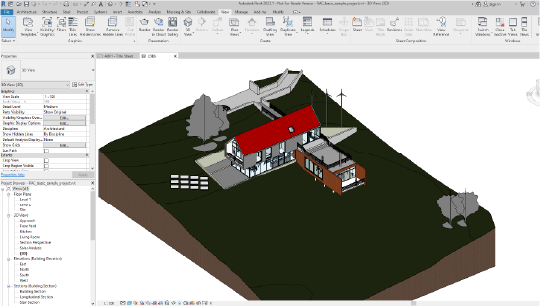
Save the Revit model as *.asm or *.prt

Revit 모델을 다음으로 저장*.dwf 또는 *.fbx, *.dwfx
2
Make sure to download the latest version of SimLab VR Studio

확인하여다운로드최신 버전의심랩 VR 스튜디오

3
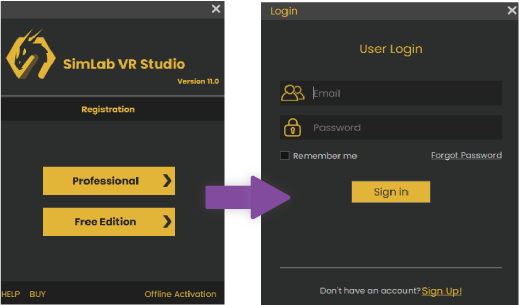
Open the VR Studio and sign up/sign in to your account

VR 스튜디오 열기 및가입/로그인귀하의 계정에 로그인하십시오

4
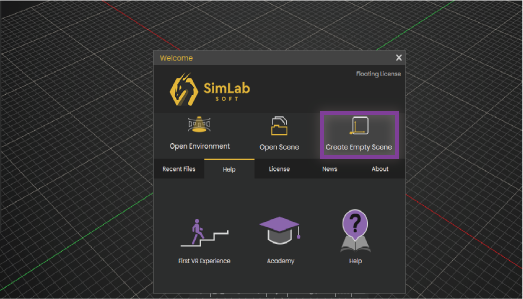
Click on Create Empty Scene button

클릭하십시오"빈 장면 생성"버튼

5
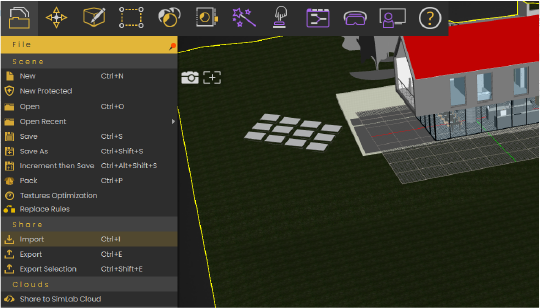
After that go to File, Import, and choose the model saved in step 1

그 후, 로 이동하십시오"파일 > 가져오기"1단계에서 저장된 모델을 선택하십시오
6
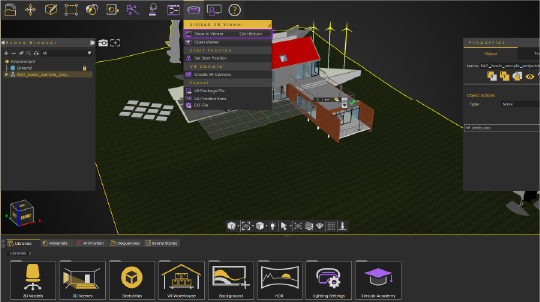
Go to VR Viewer, Show in Viewer, Note: If SimLab VR Viewer is not installed, VR Studio will give you a link to install it first

VR 뷰어로 이동"뷰어에 표시
참고:SimLab VR Viewer가 설치되어 있지 않으면 VR Studio에서 먼저 설치 링크를 제공합니다.
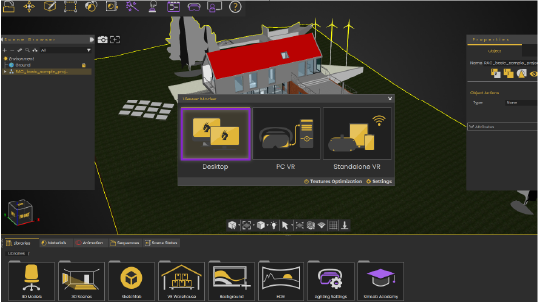
7
Three options available for vieweing the model; Desktop, PC VR, and Standalone VR. let's choose for now

모델을 보기 위한 세 가지 옵션이 있습니다: 데스크탑, PC VR, 및 스탠드얼론 VR. 지금은 "데스크탑"을 선택합시다. 세 가지 방법에 대한 자세한 내용은여기에 링크가 있습니다

공유 및 VR 협업용:
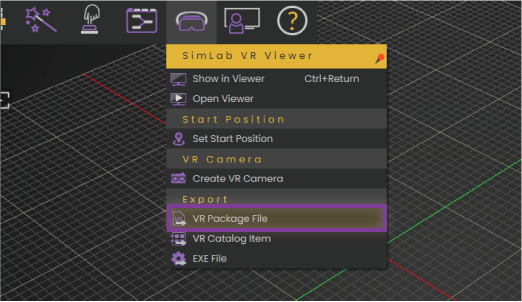
8
Go to VR Viewer, export, VR Package File

이동하기"VR 뷰어 > 내보내기 > VR 패키지 파일"

9
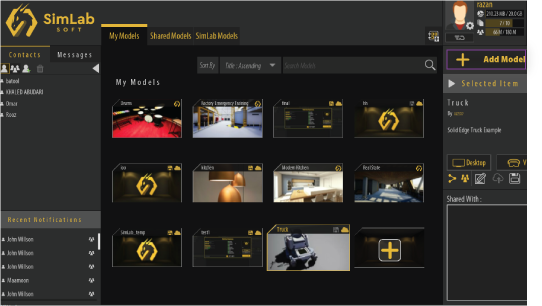
Open SimLab VR Viewer, sign in, then upload the model to share it by click,Add Model, button

열기심랩 VR 뷰어로그인 후 모델을 업로드하여 공유를 클릭합니다."모델 추가"버튼

10
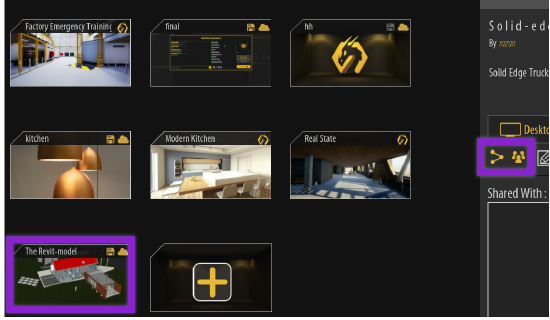
Now choose the model you uploaded, and click on the share icon or invite for collaboration, for more information about sharing click here, for more information about collaboration click here

이제 업로드한 모델을 선택하고 공유 아이콘을 클릭하거나 협업 초대를 눌러 공유에 대한 자세한 정보를 확인하세요여기를 클릭하세요협업에 대한 자세한 정보는여기를 클릭하세요

shadow

SimLab을 Revit과 통합하면 무엇을 얻을 수 있습니까?

Revit을 SimLab VR Studio에 몇 번의 클릭만으로 가져온 후, 다음 속성을 가진 VR에서 볼 수 있고 다른 사람들과 공유할 수 있는 인터랙티브 장면을 준비할 수 있습니다.

Easy few steps to have your first VR course running!
쉬운 단계

간단한 몇 단계로 첫 번째 VR 과정을 실행하세요!

+18 supported 3D/CAD/VR file formats to read and import.
3D 파일 지원

30개 이상의 3D/CAD/VR 파일 형식을 읽고 가져오기 지원.

Import and create animation for objects to be interactively played in VR
애니메이션

강체 및 유연 애니메이션을 가져와 수정하고, VR 내에서 재생 및 제어하십시오

Add customizable visual effects to your scenes and bring life to them.
VFX

장면에 사용자 정의 가능한 시각 효과를 추가하여 생동감을 불어넣으세요.
Make objects interactive by assigning actions to them in very few clicks
객체 작업

개체를 클릭할 수 있도록 만들고 몇 초 만에 작업을 할당하십시오.

Ultimate control over the environment and the lighting
번개

환경 및 조명에 대한 최종 제어

A large set of VR-ready assets of 3D models, materials, lights, environments and more
심랩 라이브러리

3D 모델, 재료 조명, 환경 등 VR 준비가 된 큰 세트

The most comprehensive visual tool to create event-based logical interactions in the scene
교육 빌더

VR 경험에서 상호 작용 및 논리를 생성하기 위한 가장 포괄적인 시각적 도구.

Create functional, interactive, safe, and effective VR vocational training.
VR 직업 훈련

기능적이고, 상호작용적이며, 안전하고 효과적인 가상현실 직업 교육을 만드십시오.

Utilize object BIM attributes to make dynamic behaviors for objects in your scenes.
객체 속성

객체 BIM 속성을 활용하여 장면의 객체에 동적인 동작을 만드십시오.
사용자 정의 검사 지점

VR 경험에서 특정 검사 및 이벤트를 정의하여 시청자의 성취도와 진행 상황을 추적할 수 있습니다.

Uploading a lesson to SimLab Cloud VR experiences on SimLab Cloud servers after which you can share them with others using the SimLab VR Viewer
심랩 클라우드 공유

SimLab Cloud에 레슨 업로드, SimLab Cloud의 VR 경험은 다른 사람들과 공유할 수 있으며 SimLab VR Viewer를 사용하여 볼 수 있습니다.

 
shadow
자주 묻는 질문

- 어떻게 하면 Oculus Quest / Pico 장치에서 VR 경험을 실행할 수 있나요?

데스크톱에서 SimLab VR Viewer를 사용하여 계정에 VR 경험을 간단히 업로드한 다음, VR 헤드셋에서 SimLab VR Viewer를 사용하여 SimLab 계정에 로그인하고 경험을 실행하십시오.

SimLab Separator

- 지원되는 3D 파일 형식은 무엇인가요?

SimLab VR Studio에서 수입/수출을 위해 폭넓은 3D 파일 형식을 지원합니다. 지원되는 형식 목록을 보려면 다음을 방문하십시오지원되는 3D 형식 페이지.

SimLab Separator

- VR 협업 세션/경험을 시작하는 방법은?

협업 세션을 시작하려면 지침을 따르십시오이 가이드에서.

SimLab Separator

- 내 VR 세션에 몇 명의 사용자를 초대할 수 있나요? 무료인가요?

SimLab VR 협업 무료 버전을 시작할 수 있으며 원하는 만큼 VR 협업 세션을 생성할 수 있는 기능을 제공하고 월 3시간의 세션 동안 각 세션당 1명을 초대할 수 있습니다. 자세한 내용은여기 링크가 있습니다.

SimLab Separator

- 기본적인 VR 경험을 어떻게 만들 수 있나요?

가이드를 따라 첫 번째 VR을 만드십시오;최초의 VR 경험 만들기.

SimLab Separator

- VR 교육 빌더란 무엇입니까?

VR 훈련빌더는 사용하기 쉬운 노드 편집기로, VR 장면에서 논리와 시나리오를 구성하고 간단한 기능 노드를 드래그하고 연결하기만 하면 다양한 객체와 상호작용을 제어할 수 있습니다.

SimLab Separator

- vrpackage 파일이란 무엇인가요?

vrpackage 파일은 SimLab Composer를 사용하여 생성된 3D VR 장면으로, 3D 모델, 텍스처, 환경 설정, 인터랙티브 요소, 제목 및 설명과 같은 패키지 정보가 모두 포함된 하나의 파일입니다. vrpackage 파일은 PC, 스마트폰 및 VR 헤드셋에서 사용할 수 있는 SimLab VR Viewer로 열 수 있습니다. SimLab VR Viewer는 SimLab 공유의 핵심으로, 이곳에서 VR 장면을 업로드, 관리 및 공유합니다.

SimLab Separator

- SimLab VR 클라우드 공유란 무엇인가요?

심랩 클라우드 공유VR 장면을 업로드하여 다양한 플랫폼에서 접근할 수 있는 장소입니다. 시각화 출력을 기기와 다른 사용자와 공유할 수 있으며, 자세한 정보는 여기에서 확인할 수 있습니다.여기.