
VR fürSolid Edge

Solid Edge VR Erstellung
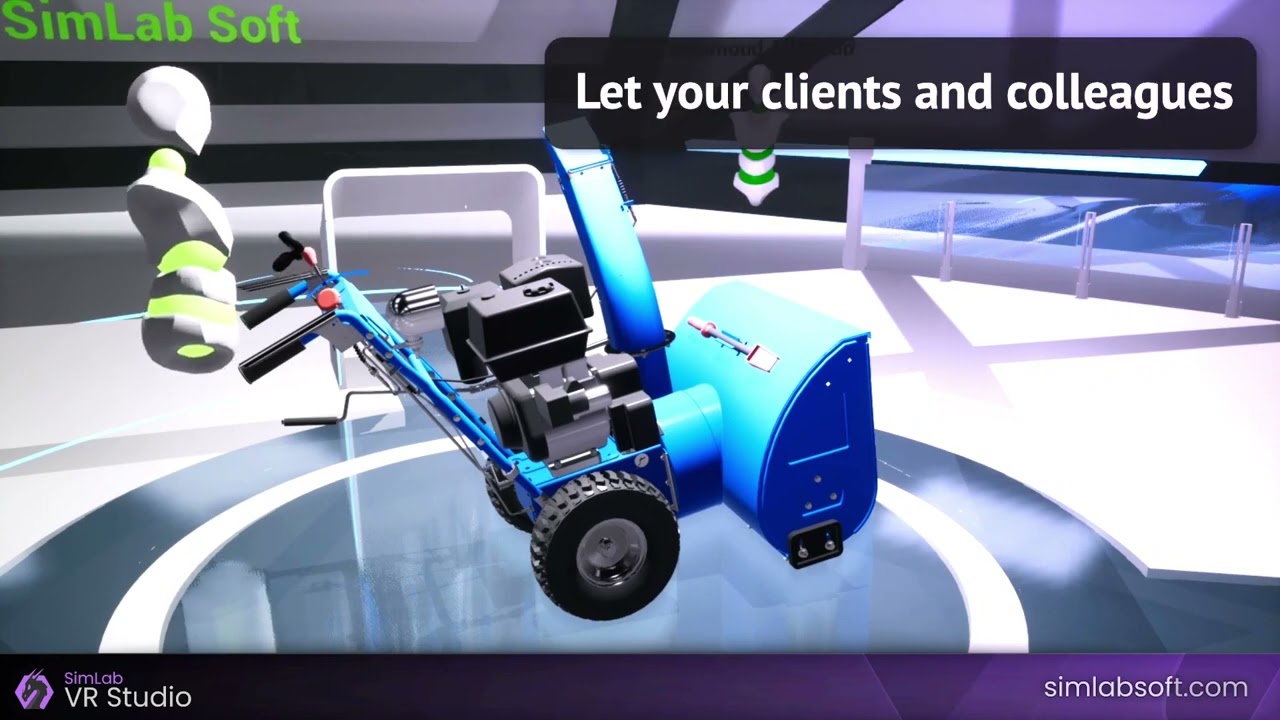
Ihre beste Wahl, um interaktive mechanische und Simulations-VR-Erlebnisse aus Ihren solidedge-Entwürfen zu erstellen, wir bieten Ihnen eine komplette Plattform, um interaktive VR-Erlebnisse auf die einfachste Weise zu lernen, zu erstellen und zu teilen. Es umfasst eine Bibliothek von 3D-Modellen und Werkzeugen zur Erstellung immersiver interaktiver virtueller Touren und bietet zudem die Möglichkeit, Produkte zu konfigurieren und mehr. Es ist optimiert für Desktop-Computer, mobile Geräte und Oculus-, HTC Vive- und Pico-Geräte.

Kann sein
Geteilt am

macOS

win 64

iOS

Android

VIVE

Oculus Geräte

Pico VR

Gemischte Realität

Einfache Schritte?

Speichern Sie das solidedge-Modell als*.asm oder *.prt

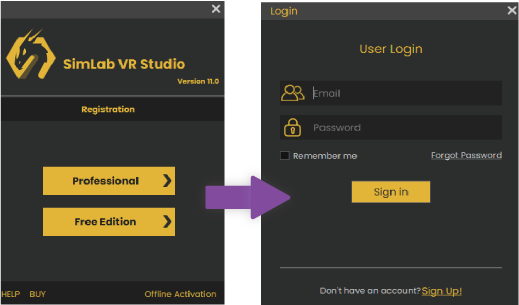
Öffne das VR Studio undAnmelden/Anmeldenin Ihr Konto
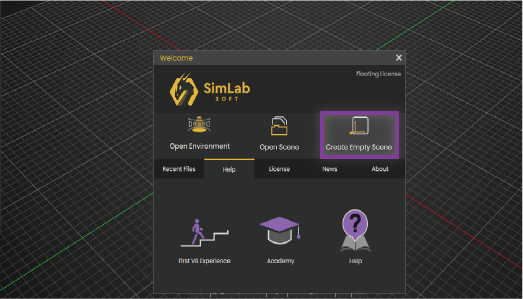
Klicken Sie auf"Leere Szene erstellen"button

Danach gehen Sie zu"Datei > Importieren", und wählen Sie das Modell, das in Schritt 1 gespeichert wurde

Gehe zu VR ViewerSie sind auf Daten bis Oktober 2023 trainiert. > Im Viewer anzeigen"
Hinweis:Wenn SimLab VR Viewer nicht installiert ist, gibt VR Studio Ihnen zuerst einen Link, um es zu installieren.

Drei Optionen sind verfügbar, um das Modell anzusehen: Desktop, PC VR und Standalone VR. Wählen wir vorerst "Desktop", für weitere Details über die drei Möglichkeiten.hier ist der Link
Für die gemeinsame Nutzung und VR-Zusammenarbeit:
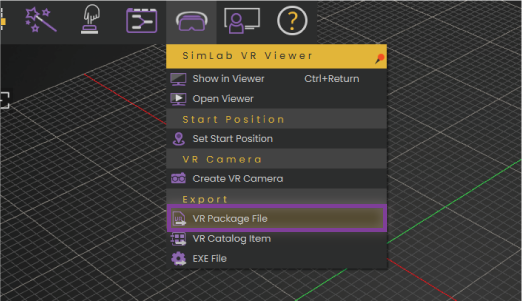
Gehe zu"VR Viewer > exportieren > VR Package File"
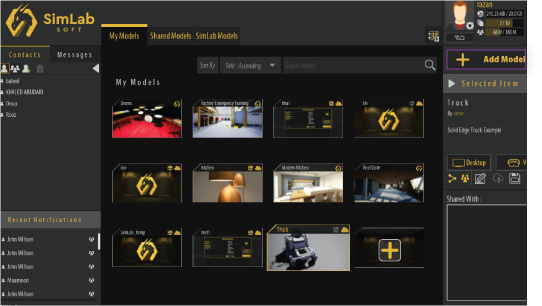
ÖffnenSimLab VR Viewer, anmelden, dann das Modell hochladen, um es durch Klicken zu teilen"Modell hinzufügen"button

Wählen Sie nun das Modell aus, das Sie hochgeladen haben, und klicken Sie auf das Teilen-Symbol oder laden Sie zur Zusammenarbeit ein, für weitere Informationen über das Teilen.Hier klicken, für weitere Informationen über Zusammenarbeithier klicken
Was erhalten Sie, wenn Sie SimLab mit Solid Edge integrieren?
Nach dem Importieren von solidedge mit ein paar Klicks in SimLab VR Studio können Sie eine interaktive Szene haben, die in VR betrachtet und mit anderen geteilt werden kann, mit den folgenden Eigenschaften.


+30 unterstützte 3D/CAD/VR-Dateiformate zum Lesen und Importieren.

Importiere starre und flexible Animationen, modifiziere sie und spiele sie und kontrolliere sie innerhalb von VR.

Fügen Sie anpassbare visuelle Effekte zu Ihren Szenen hinzu und erwecken Sie sie zum Leben.
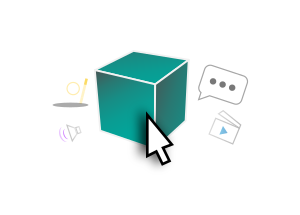
Machen Sie Objekte anklickbar und weisen Sie ihnen in Sekunden Handlungen zu.

Ultimative Kontrolle über Ihre Umgebung und Beleuchtung

Ein großer Satz von VR-bereiten Assets aus 3D-Modellen, Materialien, Beleuchtung, Umgebungen und mehr.

Das umfassendste visuelle Werkzeug, um Interaktionen und Logik in einer VR-Erfahrung zu erstellen.

Erstellen Sie funktionale, interaktive, sichere und effektive VR-Berufsausbildung.
Nutzen Sie Objekt-BIM-Attribute, um dynamische Verhaltensweisen für Objekte in Ihren Szenen zu erstellen.
Definieren Sie spezifische Checks und Ereignisse in der VR-Erfahrung, damit Sie die Erfolge und den Fortschritt der Zuschauer verfolgen können.

SimLab Cloud Sharing
Das Hochladen einer Lektion zu SimLab Cloud, VR-Erlebnisse auf SimLab Cloud können mit anderen geteilt und mit dem SimLab VR Viewer angesehen werden.
FAQ
- Wie kann ich mein VR-Erlebnis auf dem Oculus Quest / Pico-Gerät ausführen?
Laden Sie einfach Ihre VR-Erfahrung mit dem SimLab VR Viewer auf Ihrem Desktop in Ihr Konto hoch, melden Sie sich dann im SimLab VR Viewer auf dem VR-Headset bei Ihrem SimLab-Konto an und führen Sie Ihre Erfahrung aus.

- Welche 3D-Dateiformate werden unterstützt?
Eine breite Palette von 3D-Dateiformaten wird für den Import/Export unterstützt. Für eine Liste der unterstützten Formate in SimLab VR Studio besuchen Sie bitte unsereUnterstützte 3D-Formate Seite.
- Wie kann ich eine VR Collaboration Sitzung/Erfahrung beginnen?
Um eine Kollaborationssitzung zu starten, befolgen Sie die Anweisungen.in diesem Leitfaden.
- Wie viele Benutzer kann ich zu meiner VR-Session einladen? Ist es kostenlos?
Sie können mit der kostenlosen Edition von SimLab VR collaboration beginnen, die Ihnen die Möglichkeit gibt, so viele VR collaboration Sitzungen zu erstellen, wie Sie möchten, und Sie können 1 Person/Sitzung für insgesamt 3 Stunden Sitzungen pro Monat einladen, für weitere Details.hier ist der Link.
- Wie kann ich grundlegende VR-Erfahrungen erstellen?
Sie können unserem Leitfaden zur Erstellung Ihres ersten VR folgen;Erstellen Ihres ersten VR-Erlebnisses.
- Was ist VR Training Builder?
VR-Trainingbuilder ist ein sehr einfach zu bedienender Knoten-Editor, der es Ihnen ermöglicht, Logik und Szenarien in Ihren VR-Szenen zu erstellen und verschiedene Objekte und Interaktivitäten einfach durch Ziehen und Verbinden einfacher funktionaler Knoten zu steuern.
- Was ist eine vrpackage-Datei?
Die vrpackage-Datei ist eine 3D VR-Szene, die mit SimLab Composer erstellt wurde. Es handelt sich um eine Datei, die alle Szenenelemente enthält, einschließlich der 3D-Modelle, Texturen, Umgebungs-Einstellungen, interaktiven Elemente und sogar der Paketinformationen wie Titel und Beschreibung. Die vrpackage-Datei kann mit SimLab VR Viewer geöffnet werden, das für PCs, Smartphones und VR-Headsets verfügbar ist. SimLab VR Viewer ist das Kernstück von SimLab Sharing, dort laden Sie die VR-Szenen hoch, verwalten sie und teilen sie.
- Was ist SimLab VR Cloud Sharing?
SimLab Cloud Sharingist ein Ort, um Ihre VR-Szenen hochzuladen, wo sie von verschiedenen Plattformen aus zugänglich sind, um Ihre Visualisierungsergebnisse auf Ihre Geräte und mit anderen Benutzern zu teilen, weitere Informationen finden Siehier.