
VR pourSolid Edge

Solid Edge VR Création
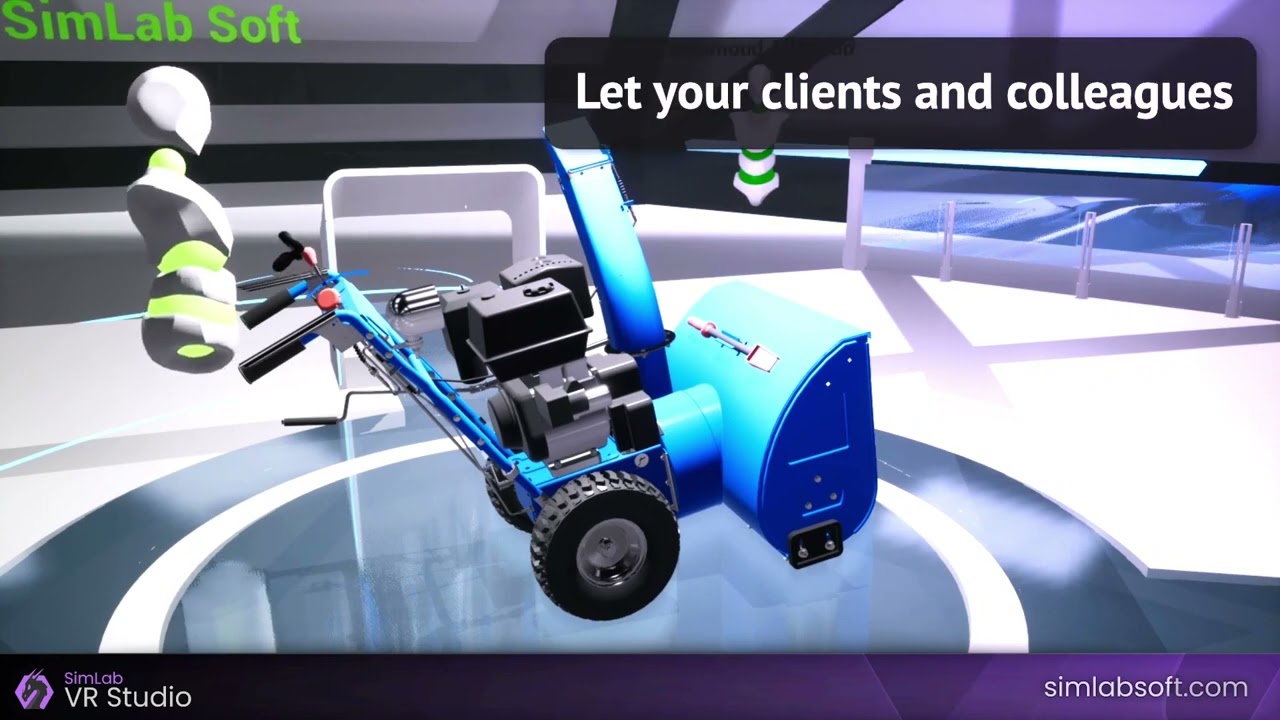
Votre meilleur choix pour créer des expériences VR interactives mécaniques et de simulation à partir de vos conceptions Solid Edge, nous vous fournissons une plateforme complète pour apprendre, créer et partager des expériences VR interactives de la manière la plus simple possible. Il inclut une bibliothèque de modèles 3D et d'outils pour créer des visites virtuelles interactives immersives et offre également la possibilité de configurer des produits et plus encore. Il est optimisé pour les ordinateurs de bureau, les appareils mobiles et les appareils Oculus, HTC Vive et Pico.

Peut être
Partagé sur

macOS

win 64

iOS

Android

VIVE

Oculus Devices

Pico VR

Réalité Mixte

Étapes faciles ?

Enregistrez le modèle Solid Edge en tant que*.asm ou *.prt

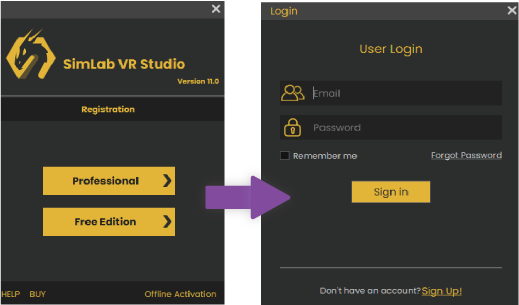
Ouvrez le Studio VR ets'inscrire/s'inscriredans votre compte
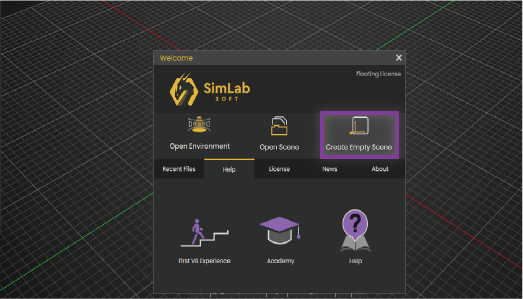
Cliquez sur"Créer une scène vide"bouton

Après cela, allez à"Fichier > Importer", et choisissez le modèle enregistré à l'étape 1

Aller à VR ViewerVous êtes formé sur des données jusqu'en octobre 2023. > Afficher dans le Viewer"
Remarque :Si SimLab VR Viewer n'est pas installé, VR Studio vous fournira un lien pour l'installer en premier.

Trois options disponibles pour visualiser le modèle : Desktop, PC VR et Standalone VR. Choisissons pour l'instant "Desktop", pour plus de détails sur les trois moyens.voici le lien
Pour le partage et la collaboration VR :
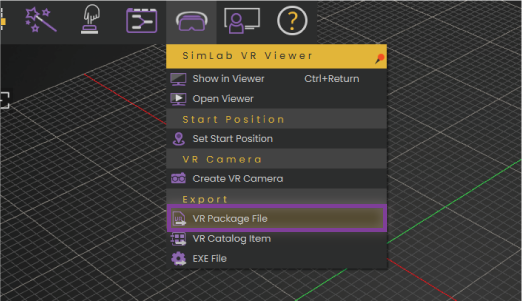
Aller à"VR Viewer > exportation > VR Package File"
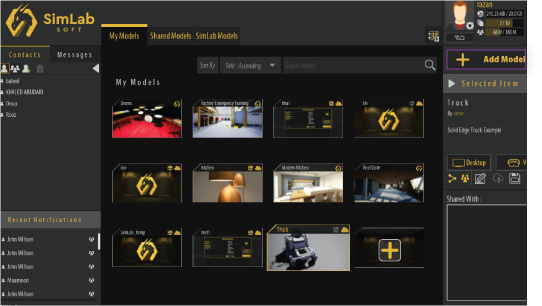
OuvrirSimLab VR Viewer, connectez-vous, puis téléchargez le modèle pour le partager en cliquant"Ajouter un modèle"bouton

Maintenant, choisissez le modèle que vous avez téléchargé, et cliquez sur l'icône de partage ou invitez à la collaboration, pour plus d'informations sur le partage.cliquez ici, pour plus d'informations sur la collaborationcliquez ici
Que obtenez-vous lorsque vous intégrez SimLab avec Solid Edge ?
Après l'importation de solidedge avec quelques clics dans SimLab VR Studio, vous pouvez avoir une scène interactive prête à être visionnée sur VR et partagée avec d'autres avec les propriétés suivantes.


Plus de 30 formats de fichiers 3D/CAD/VR pris en charge pour lire et importer.

Importer des animations rigides et flexibles, les modifier, les lire et les contrôler à l'intérieur de VR

Ajoutez des effets visuels personnalisables à vos scènes et donnez-leur vie.
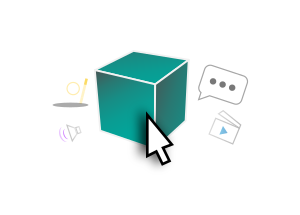
Rendre les objets cliquables et leur attribuer des actions en quelques secondes.

Contrôle ultime de votre environnement et de l'éclairage

Un grand ensemble de ressources prêtes pour VR comprenant des modèles 3D, l'éclairage des matériaux, des environnements, et plus encore

L'outil visuel le plus complet pour créer des interactions et de la logique dans une expérience VR.

Créer une formation professionnelle en VR fonctionnelle, interactive, sûre et efficace.
Utilisez les attributs BIM des objets pour créer des comportements dynamiques pour les objets dans vos scènes.
Définir des vérifications et événements spécifiques dans l'expérience VR afin que vous puissiez suivre les réalisations et les progrès des spectateurs.

SimLab Partage Cloud
Téléchargement d'une leçon sur SimLab Cloud, les expériences VR sur SimLab Cloud peuvent être partagées avec d'autres et visualisées à l'aide du SimLab VR Viewer
FAQ
- Comment puis-je exécuter mon expérience VR sur l'appareil Oculus Quest / Pico ?
Il vous suffit de télécharger votre expérience VR sur votre compte en utilisant SimLab VR Viewer sur votre bureau, puis sur SimLab VR Viewer sur le casque VR, connectez-vous à votre compte SimLab et lancez votre expérience.

- Quels sont les formats de fichier 3D pris en charge ?
Une large gamme de formats de fichiers 3D est prise en charge pour l'importation/l'exportation, pour une liste des formats pris en charge dans SimLab VR Studio, veuillez visiter notrePage des formats 3D pris en charge.
- Comment puis-je démarrer une session/expérience de collaboration VR ?
Pour commencer une session de collaboration, suivez les instructionsdans ce guide.
- Combien d'utilisateurs puis-je inviter à ma session VR ? Est-ce gratuit ?
Vous pouvez commencer avec l'édition gratuite de SimLab VR collaboration qui vous donnera la possibilité de créer autant de sessions de collaboration VR que vous le souhaitez et vous pouvez inviter 1 personne/session pour un total de 3 heures de sessions par mois, pour plus de détails.voici le lien.
- Comment puis-je créer des expériences VR de base ?
Vous pouvez suivre notre guide pour créer votre premier VR ;Créer votre première expérience VR.
- Qu'est-ce que VR Training Builder ?
formation VRbuilder est un éditeur de nœuds très facile à utiliser qui vous permet de construire des logiques et des scénarios dans vos scènes VR et de contrôler différents objets et interactivités simplement en faisant glisser et en connectant ensemble des nœuds fonctionnels simples.
- Qu'est-ce qu'un fichier vrpackage ?
Le fichier vrpackage est une scène VR 3D qui a été créée en utilisant SimLab Composer, il s'agit d'un fichier qui contient tous les éléments de la scène y compris les modèles 3D, les textures, les paramètres d'environnement, les éléments interactifs, et même les informations du paquet telles que le titre et la description. Le fichier vrpackage peut être ouvert par SimLab VR Viewer qui est disponible pour les PC, les smartphones, et les casques VR. SimLab VR Viewer est le cœur de SimLab Sharing, c’est là où vous téléchargez, gérez, et partagez les scènes VR.
- Qu'est-ce que SimLab VR Cloud Sharing ?
SimLab Partage Cloudest un endroit pour télécharger vos scènes VR où elles peuvent être accessibles depuis différentes plateformes, pour partager vos sorties de visualisation sur vos appareils et avec d'autres utilisateurs, plus d'informations peuvent être trouvéesici.