shadow
シムラボ
VR 用ソリッドエッジSimLab VR For Solid Edge

Solid Edge VR作成


Solid Edgeの設計からインタラクティブな機械およびシミュレーションVR体験を作成するための最適な選択肢です。学習、作成、共有を最も簡単な方法で行うための完全なプラットフォームを提供します。3Dモデルのライブラリや没入感のあるインタラクティブなバーチャルツアーを作成するためのツールが含まれており、製品の構成なども可能です。デスクトップコンピュータ、モバイルデバイス、Oculus、HTC Vive、およびPicoデバイス向けに最適化されています。
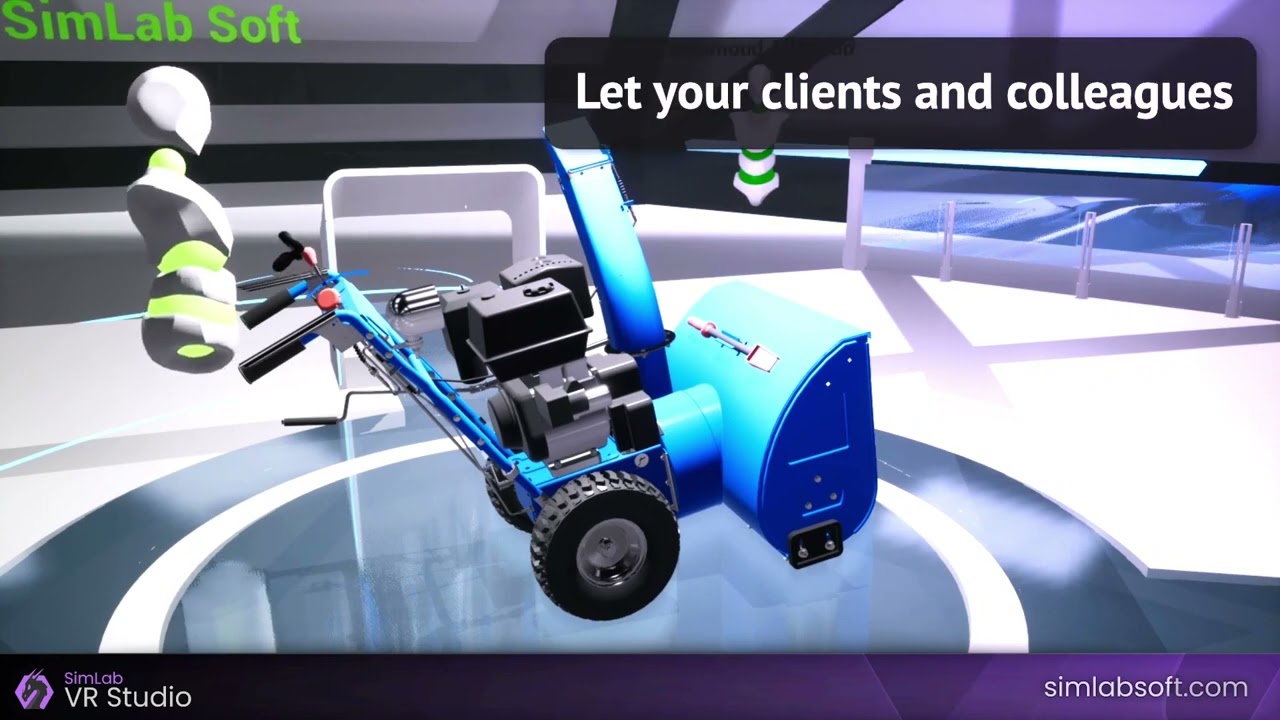
SiMlab Soft VR For Solid Edge Mechanical
Virtual Reality Headsets

できる
共有日

SimLab VR Viewer with macOS

macOS

SimLab VR Viewer with WIN

Win 64

SimLab VR Viewer with IOS

iOS

SimLab VR Viewer with Android

アンドロイド

SimLab VR Viewer with VIVE

ライブ

SimLab VR Viewer with oculus

オキュラスデバイス

Pico VR

ピコ VR

Mixed Reality

複合現実

shadow

簡単な手順?

shadow
1
Save the Solid Edge model as *.asm or *.prt

Solid Edgeモデルをとして保存*.asm または *.prt

2
Make sure to download the latest version of SimLab VR Studio

必ずダウンロード最新バージョンのシムラブVRスタジオ

3
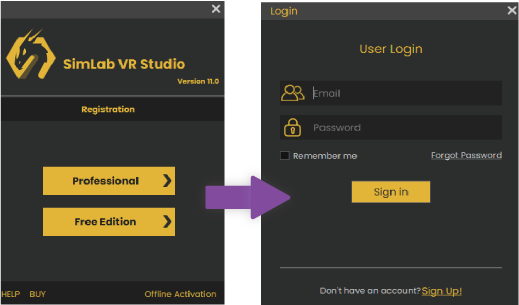
Open the VR Studio and sign up/sign in to your account

VRスタジオを開くサインアップ/サインあなたのアカウントにログイン

4
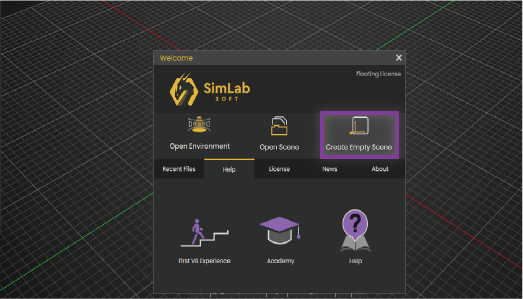
Click on Create Empty Scene button

クリック"空のシーンを作成"ボタン

5
After that go to File, Import, and choose the model saved in step 1

その後、次に進みます「ファイル > インポート」、ステップ1で保存したモデルを選択します

6
Go to VR Viewer, Show in Viewer, Note: If SimLab VR Viewer is not installed, VR Studio will give you a link to install it first

VRビューアーに移動""ビューアーに表示
注記:SimLab VR Viewerがインストールされていない場合は、VR Studioが最初にインストールするためのリンクを提供します

7
Three options available for vieweing the model; Desktop, PC VR, and Standalone VR. let's choose for now

モデルを表示するための3つのオプションが利用できます:デスクトップ、PC VR、スタンドアロンVR。今は「デスクトップ」を選択しましょう。3つの方法についての詳細はこちらこちらがリンクです

共有およびVRコラボレーション用:

8
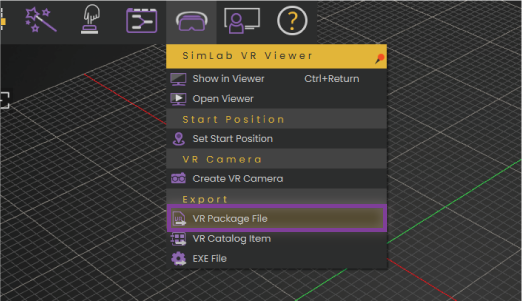
Go to VR Viewer, export, VR Package File

移動「VRビューワー > エクスポート > VRパッケージファイル」

9
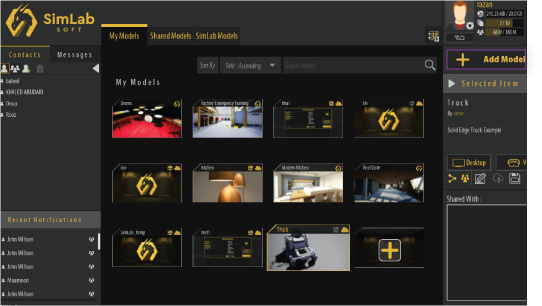
Open SimLab VR Viewer, sign in, then upload the model to share it by click,Add Model, button

開くSimLab VR ビューアー、サインインして、クリックしてモデルをアップロードし、共有します「モデルを追加」ボタン

10
Now choose the model you uploaded, and click on the share icon or invite for collaboration, for more information about sharing click here, for more information about collaboration click here

次に、アップロードしたモデルを選択し、共有アイコンまたはコラボレーションの招待をクリックしてください。共有に関する詳細についてはここをクリックコラボレーションに関する詳細についてはここをクリック

shadow

SimLabをSolid Edgeと統合することで何が得られますか?

Solid Edgeをインポートした後、数回クリックするだけでSimLab VR StudioにインタラクティブなシーンをVRで表示したり、他の人と共有したりできるようになります。

Easy few steps to have your first VR course running!
簡単な手順

簡単な数ステップで最初のVRコースを実行する準備が整います!

+18 supported 3D/CAD/VR file formats to read and import.
3Dファイルのサポート

+30対応の3D/CAD/VRファイルフォーマットを読み取りおよびインポートします。

Import and create animation for objects to be interactively played in VR
アニメーション

剛体と柔軟なアニメーションをインポートし、それらを修正して、VR内で再生および制御します。

Add customizable visual effects to your scenes and bring life to them.
VFX

シーンにカスタマイズ可能な視覚効果を追加し、それらに命を吹き込みましょう。
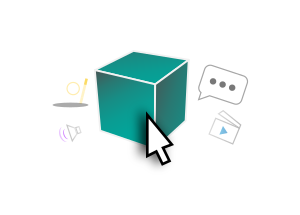
Make objects interactive by assigning actions to them in very few clicks
オブジェクト操作

オブジェクトをクリック可能にし、すばやくアクションを割り当てます。

Ultimate control over the environment and the lighting
稲妻

環境と照明の究極のコントロール

A large set of VR-ready assets of 3D models, materials, lights, environments and more
SimLab ライブラリ

VR対応の3Dモデル、マテリアル、ライティング、環境などの豊富なアセットセット

The most comprehensive visual tool to create event-based logical interactions in the scene
トレーニングビルダー

VR体験のインタラクションとロジックを作成するための最も包括的なビジュアルツール。

Create functional, interactive, safe, and effective VR vocational training.
VR職業訓練

機能的でインタラクティブ、安全、かつ効果的なVR職業訓練を作成してください。

Utilize object BIM attributes to make dynamic behaviors for objects in your scenes.
オブジェクト属性

シーン内のオブジェクトに動的な動作を作成するためにオブジェクトBIM属性を利用します。
ユーザー定義のチェックポイント

VR体験で特定のチェックとイベントを定義し、視聴者の達成状況と進行状況を追跡できるようにします。

Uploading a lesson to SimLab Cloud VR experiences on SimLab Cloud servers after which you can share them with others using the SimLab VR Viewer
シムラボクラウド共有

SimLab Cloudにレッスンをアップロードします。SimLab Cloud上のVR体験は他の人と共有でき、SimLab VR Viewerを使用して閲覧できます。

 
shadow
よくある質問

- Oculus Quest / PicoデバイスでVR体験を実行する方法は?

デスクトップのSimLab VR Viewerを使用してアカウントにVR体験をアップロードし、その後VRヘッドセットのSimLab VR ViewerでSimLabアカウントにサインインして体験を実行します。

SimLab Separator

- サポートされている3Dファイル形式は何ですか?

インポート/エクスポートには幅広い3Dファイル形式がサポートされています。SimLab VR Studioでサポートされている形式のリストについては、こちらをご覧ください。対応3Dフォーマットページ。

SimLab Separator

- VRコラボレーションセッション/体験を開始するにはどうすればいいですか?

共同作業セッションを開始するには、指示に従ってくださいこのガイドで。

SimLab Separator

- VRセッションに何人のユーザーを招待できますか?無料ですか?

SimLab VR コラボレーションの無料版から始めることができます。これにより、任意の数のVRコラボレーションセッションを作成でき、1回のセッションにつき1人を招待することができ、月に合計3時間のセッションが可能です。詳細については、こちらがリンクです。

SimLab Separator

- 基本的なVR体験を作成する方法は?

ガイドに従って、最初のVRを作成できます。最初のVR体験を作成します。

SimLab Separator

VRトレーニングビルダーとは何ですか?

VRトレーニングビルダーは非常に使いやすいノードエディタであり、VRシーン内でロジックやシナリオを構築し、シンプルな機能ノードをドラッグして接続するだけで、さまざまなオブジェクトやインタラクションを制御することができます。

SimLab Separator

- vrpackageファイルとは何ですか?

vrpackageファイルはSimLab Composerを使用して作成された3D VRシーンであり、3Dモデル、テクスチャ、環境設定、インタラクティブ要素、およびタイトルや説明などのパッケージ情報を含むシーン要素全体を一つにまとめたファイルです。vrpackageファイルは、PC、スマートフォン、VRヘッドセットで利用可能なSimLab VR Viewerで開くことができます。SimLab VR ViewerはSimLab Sharingの中核であり、VRシーンのアップロード、管理、および共有を行う場所です。

SimLab Separator

- SimLab VRクラウド共有とは何ですか?

SimLabクラウド共有は、VRシーンをアップロードし、さまざまなプラットフォームからアクセスできる場所です。ビジュアライゼーションの出力をデバイスや他のユーザーと共有するために使用します。詳細情報は、ここ。