shadow
SimLab
VR용Solid EdgeSimLab VR For Solid Edge

솔리드 에지 VR 크리에이션


귀하의 Solid Edge 디자인에서 상호작용하는 기계 및 시뮬레이션 VR 경험을 생성하기 위한 최고의 선택, 우리는 귀하가 가장 쉬운 방법으로 상호작용하는 VR 경험을 배우고, 만들고, 공유할 수 있는 완전한 플랫폼을 제공합니다. 여기에는 몰입감 있는 상호작용 가상 투어를 생성하기 위한 3D 모델 및 도구 라이브러리가 포함되어 있으며, 제품을 구성할 수 있는 기능도 제공합니다. 데스크탑 컴퓨터, 모바일 장치, Oculus, HTC Vive 및 Pico 장치에 최적화되어 있습니다.
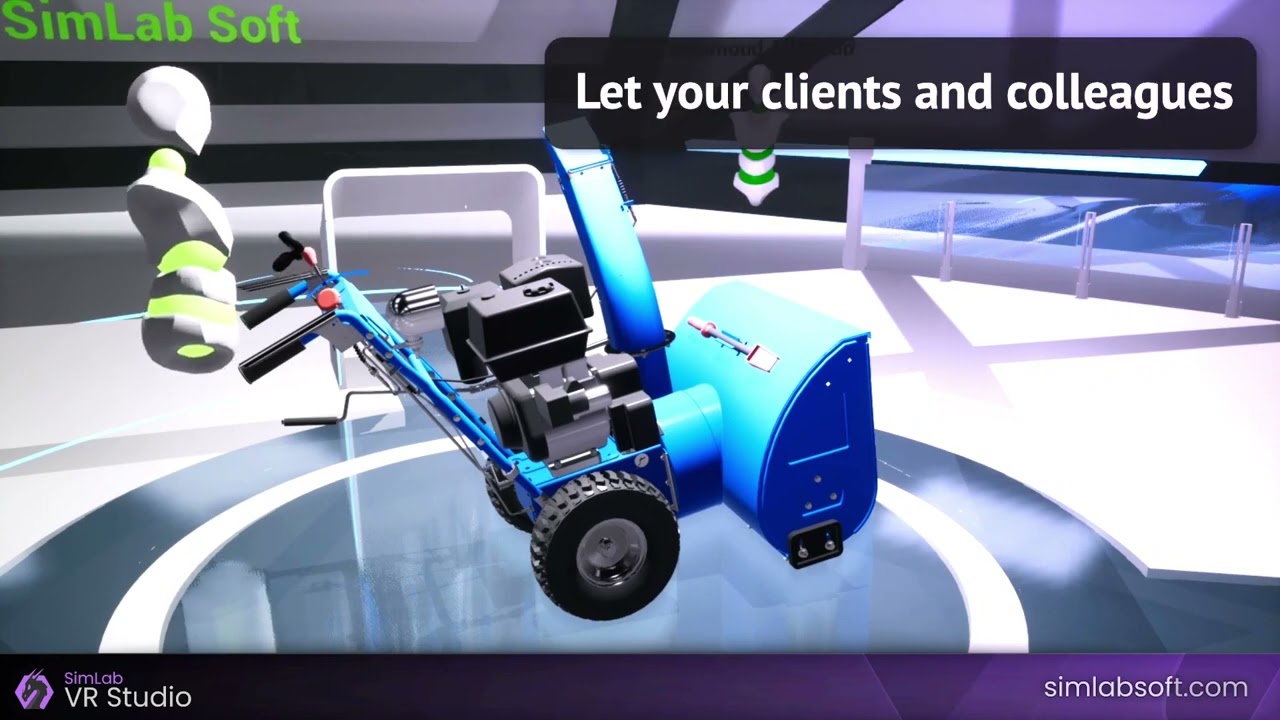
SiMlab Soft VR For Solid Edge Mechanical
Virtual Reality Headsets

될 수 있습니다.
공유됨

SimLab VR Viewer with macOS

macOS

SimLab VR Viewer with WIN

win 64

SimLab VR Viewer with IOS

iOS

SimLab VR Viewer with Android

Android

SimLab VR Viewer with VIVE

VIVE

SimLab VR Viewer with oculus

Oculus Devices

Pico VR

Pico VR

Mixed Reality

혼합 현실

shadow

쉬운 단계?

shadow
1
Save the Solid Edge model as *.asm or *.prt

Solid Edge 모델을 저장하십시오.*.asm 또는 *.prt
2
Make sure to download the latest version of SimLab VR Studio

확실히 하세요다운로드the latest version of 최신 버전SimLab VR 스튜디오

3
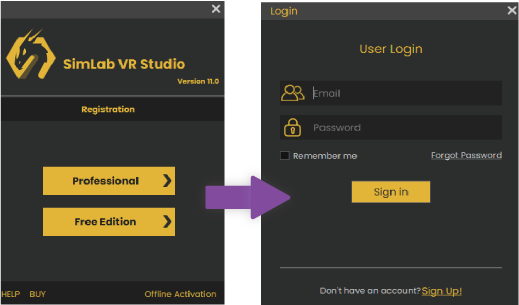
Open the VR Studio and sign up/sign in to your account

VR Studio를 열고회원가입/로그인귀하의 계정에 로그인하십시오.
4
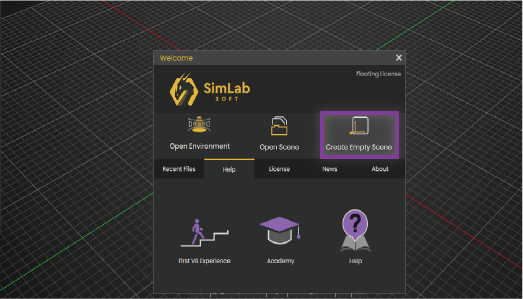
Click on Create Empty Scene button

클릭하여"빈 장면 생성"button

5
After that go to File, Import, and choose the model saved in step 1

그 후에 가십시오"파일 > 가져오기", 그리고 step 1에 저장된 모델을 선택하세요

6
Go to VR Viewer, Show in Viewer, Note: If SimLab VR Viewer is not installed, VR Studio will give you a link to install it first

VR Viewer로 이동귀하는 2023년 10월까지의 데이터로 훈련되었습니다.> 보기에서 표시"
참고:SimLab VR Viewer가 설치되지 않은 경우, VR Studio가 먼저 설치할 수 있는 링크를 제공합니다.

7
Three options available for vieweing the model; Desktop, PC VR, and Standalone VR. let's choose for now

모델을 보는 데 사용할 수 있는 세 가지 옵션: Desktop, PC VR, Standalone VR. 지금은 "Desktop"을 선택하고, 세 가지 방법에 대한 자세한 내용은 추후에 알아보도록 합시다.여기에 링크가 있습니다

공유 및 VR 협업을 위해:
8
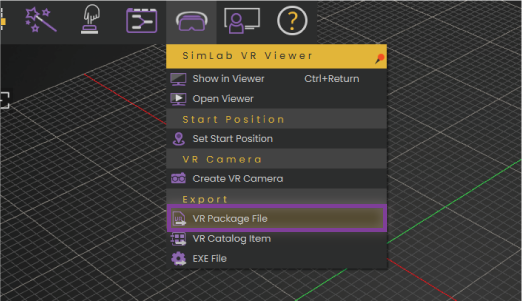
Go to VR Viewer, export, VR Package File

이동하기"VR Viewer > export > VR Package File"
9
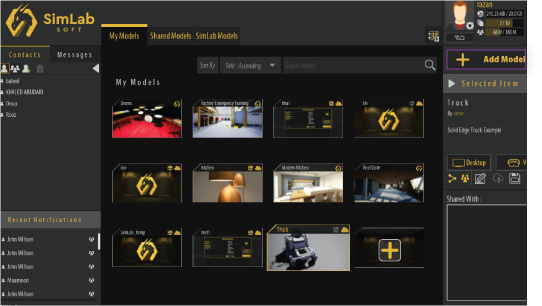
Open SimLab VR Viewer, sign in, then upload the model to share it by click,Add Model, button

열기SimLab VR Viewer, 로그인한 다음 클릭하여 모델을 업로드하여 공유하세요"모델 추가"button

10
Now choose the model you uploaded, and click on the share icon or invite for collaboration, for more information about sharing click here, for more information about collaboration click here

이제 업로드한 모델을 선택하고, 공유 아이콘을 클릭하거나 협업 초대를 클릭하세요. 공유에 대한 자세한 정보는여기를 클릭하세요, 협업에 대한 더 많은 정보를 위해여기를 클릭하세요

shadow

SimLab와 Solid Edge를 통합하면 무엇을 얻을 수 있습니까?

몇 번의 클릭만으로 solidedge를 SimLab VR Studio에 가져온 후, 다음 속성을 가진 VR에 표시하고 다른 사람과 공유할 수 있는 상호작용 장면을 준비할 수 있습니다.

Easy few steps to have your first VR course running!
간단한 단계

첫 VR 코스를 실행하기 위한 쉬운 몇 가지 단계!

+18 supported 3D/CAD/VR file formats to read and import.
3D 파일 지원

+30 개의 지원되는 3D/CAD/VR 파일 형식을 읽고 가져오기.

Import and create animation for objects to be interactively played in VR
애니메이션

고정 및 유연한 애니메이션을 불러와 수정한 다음, VR 내에서 재생하고 제어하세요.

Add customizable visual effects to your scenes and bring life to them.
VFX

사용자 정의 가능한 시각적 효과를 장면에 추가하여 생동감을 불어넣으세요.
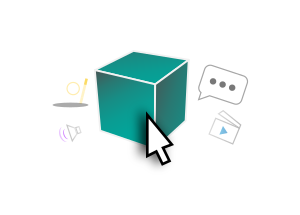
Make objects interactive by assigning actions to them in very few clicks
객체 동작

객체를 클릭 가능하게 만들고 몇 초 안에 작업을 할당하세요.

Ultimate control over the environment and the lighting
Lighting

귀하의 환경 및 조명에 대한 궁극적인 제어

A large set of VR-ready assets of 3D models, materials, lights, environments and more
SimLab 라이브러리

3D 모델, 소재 조명, 환경 등 VR-ready 에셋의 대규모 세트

The most comprehensive visual tool to create event-based logical interactions in the scene
The Training Builder (훈련 빌더)

VR 경험에서 상호작용과 논리를 생성하기 위한 가장 포괄적인 시각적 도구.

Create functional, interactive, safe, and effective VR vocational training.
VR 직업 훈련

기능적이고, 상호작용적이며, 안전하고, 효과적인 VR 직업 훈련을 만드세요.

Utilize object BIM attributes to make dynamic behaviors for objects in your scenes.
Object Attributes

객체 BIM 속성을 활용하여 장면 내 객체를 위한 동적 동작을 만드세요.

User-Defined Check Points

VR 경험에서 시청자의 업적과 발전을 추적할 수 있도록 특정 체크 및 이벤트를 정의하세요.

Uploading a lesson to SimLab Cloud VR experiences on SimLab Cloud servers after which you can share them with others using the SimLab VR Viewer
SimLab Cloud Sharing

SimLab Cloud에 레슨을 업로드하면 SimLab Cloud의 VR 경험을 다른 사람들과 공유할 수 있으며 SimLab VR Viewer를 사용하여 볼 수 있습니다.

 
shadow
FAQ

- 어떻게 내 VR 경험을 Oculus Quest / Pico 기기에서 실행할 수 있습니까?

단순히 데스크톱에서 SimLab VR Viewer를 사용하여 VR 경험을 계정에 업로드한 후, VR 헤드셋에서 SimLab VR Viewer를 열고 SimLab 계정에 로그인하여 경험을 실행하세요.

SimLab Separator

- 지원되는 3D 파일 형식은 무엇인가요?

SimLab VR Studio에서는 다양한 3D 파일 형식을 가져오기/내보내기로 지원합니다. 지원되는 형식의 목록은 당사를 방문하십시오.Supported 3D Formats Page.

SimLab Separator

- 어떻게 VR Collaboration 세션/경험을 시작할 수 있나요?

협업 세션을 시작하려면 지침을 따르세요.이 안내서에서.

SimLab Separator

- 내 VR 세션에 몇 명의 사용자를 초대할 수 있습니까? 무료입니까?

무료 버전의 SimLab VR 협업을 시작하면 원하는 만큼 VR 협업 세션을 생성할 수 있는 기능을 제공하며, 한 달에 총 3시간의 세션 동안 1명을 초대할 수 있습니다. 더 자세한 정보는 여기에서 확인하세요.여기 링크가 있습니다.

SimLab Separator

- 어떻게 기본적인 VR 경험을 만들 수 있나요?

당신은 우리의 가이드를 따라 첫 번째 VR을 만들 수 있습니다;당신의 첫 번째 VR 경험 만들기.

SimLab Separator

- VR Training Builder란 무엇인가요?

VR 훈련builder는 사용하기 매우 쉬운 노드 편집기로, 간단한 기능 노드를 드래그하고 연결하여 VR 장면에서 논리 및 시나리오를 구성하고 다양한 객체 및 상호작용을 제어할 수 있게 해줍니다.

SimLab Separator

- vrpackage 파일이란 무엇인가요?

vrpackage 파일은 SimLab Composer를 사용하여 생성된 3D VR 장면으로, 3D 모델, 텍스처, 환경 설정, 상호작용 요소 및 제목과 설명과 같은 패키지 정보까지 모든 장면 요소를 포함하는 하나의 파일입니다. vrpackage 파일은 PC, 스마트폰 및 VR 헤드셋에서 사용할 수 있는 SimLab VR Viewer로 열 수 있습니다. SimLab VR Viewer는 SimLab Sharing의 핵심으로, VR 장면을 업로드, 관리 및 공유하는 곳입니다.

SimLab Separator

- SimLab VR Cloud Sharing이란 무엇인가요?

SimLab Cloud SharingVR 장면을 업로드하여 다양한 플랫폼에서 액세스하고, 당신의 장치 및 다른 사용자와 시각화 출력을 공유할 수 있는 장소입니다, 더 많은 정보는 찾을 수 있습니다.여기.