# Signing In

If you're a client and someone has shared a VR Model with you, you will receive an email requesting you to activate your account to view the shared model.

[![Client_join.png](https://simlab-soft.com/help/uploads/images/gallery/2022-01/scaled-1680-/client-join.png)](https://simlab-soft.com/help/uploads/images/gallery/2022-01/client-join.png)
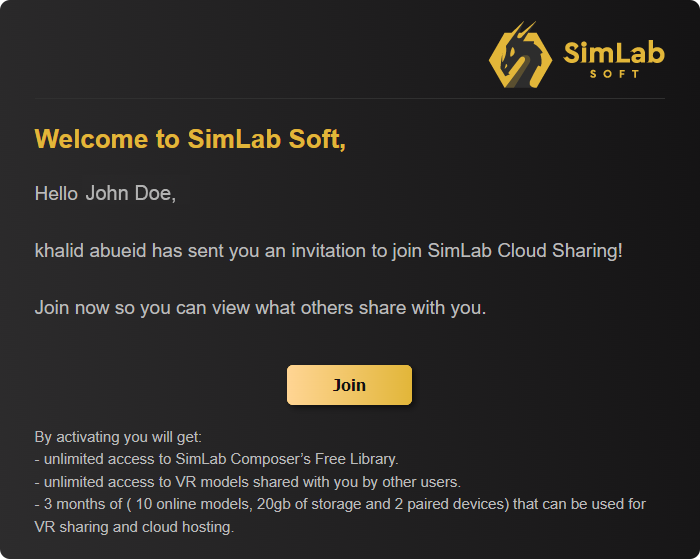
From the received email, click **Join**.

once you click Join, the account information dialog will appear.

[![Client_joinDialogue.png](https://simlab-soft.com/help/uploads/images/gallery/2022-01/scaled-1680-/client-joindialogue.png)](https://simlab-soft.com/help/uploads/images/gallery/2022-01/client-joindialogue.png)
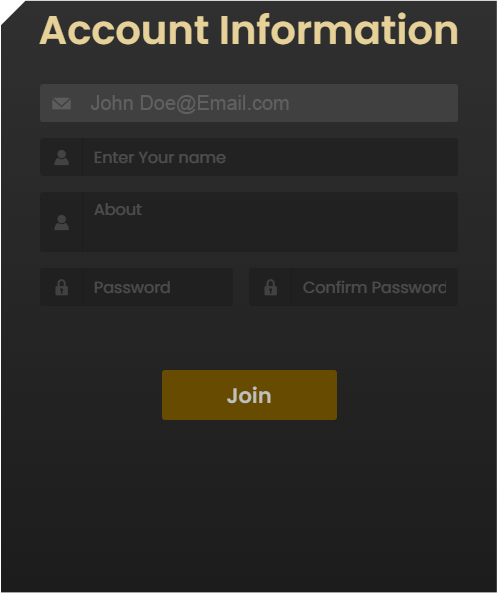
<div id="bkmrk-fill-in-your-name%2C-a">Fill in your Name, a brief biography and a password to activate your account and join the SimLab Cloud Services.</div>---

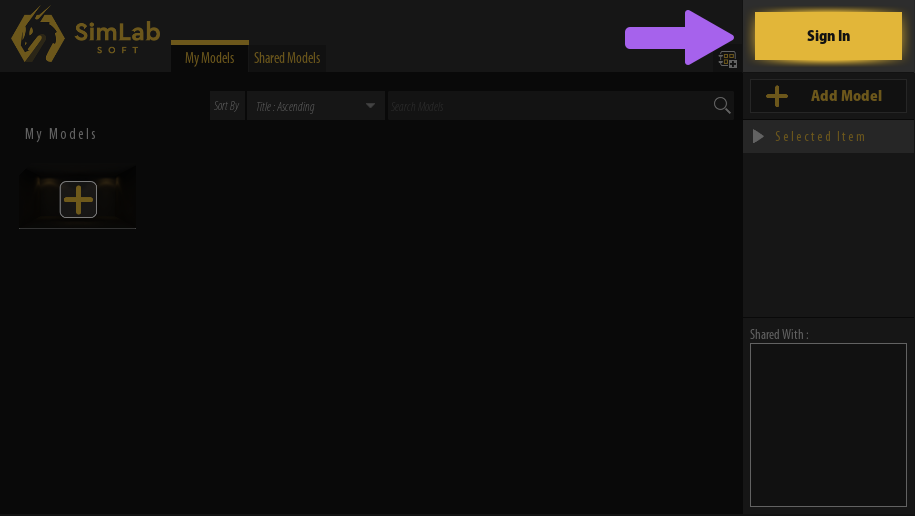
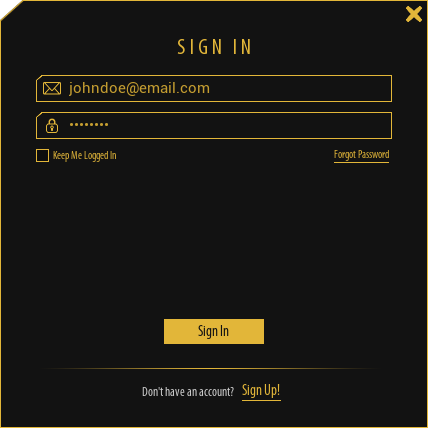
<div id="bkmrk-once-you-have-joined">Once you have Joined SimLab Cloud Services, the next step is to download the **SimLab VR Viewer.**</div><div id="bkmrk--1"></div><div id="bkmrk-in-the-same-email-yo">In the same email you received you will find a link to download the SimLab VR Viewer, or you can [**Click here**](https://simlab-soft.com/technologies/simlab-showroom.aspx?utm_source=Invitation_Sharing&utm_medium=email) to download it.</div><div id="bkmrk--2">![ClientEmail_download_SLV.png](https://simlab-soft.com/help/uploads/images/gallery/2022-01/scaled-1680-/clientemail-download-slv.png)</div><div id="bkmrk-once-downloaded-and-">Once downloaded and installed, run the SimLab VR Viewer and in the top right corner, click **Sign in.**</div><div id="bkmrk--3">**[![SLV_Sign in Button.png](https://simlab-soft.com/help/uploads/images/gallery/2022-01/scaled-1680-/slv-sign-in-button.png)](https://simlab-soft.com/help/uploads/images/gallery/2022-01/slv-sign-in-button.png)**</div>[![CredientialsDialogue2.png](https://simlab-soft.com/help/uploads/images/gallery/2022-01/scaled-1680-/credientialsdialogue2.png)](https://simlab-soft.com/help/uploads/images/gallery/2022-01/credientialsdialogue2.png)

<div id="bkmrk-in-the-sign-in-dialo-0">In the Sign in Dialogue, enter your email address and the password you have created for your account and click **Sign in**.</div><div id="bkmrk--4"></div><div id="bkmrk--5"></div><div id="bkmrk--6"></div><div id="bkmrk--7"></div><div id="bkmrk--8"></div><div id="bkmrk--9"></div><div id="bkmrk--10"></div><div id="bkmrk--11"></div><div id="bkmrk--13"></div><div id="bkmrk--14"></div><div id="bkmrk--15"></div><div id="bkmrk--16"></div><div id="bkmrk--17"></div><div id="bkmrk--18"></div><div id="bkmrk--19"></div><div id="bkmrk--20"></div><div id="bkmrk--21"></div><div id="bkmrk--22"></div>